
MinutesMaster 有時會發現同一個語音標籤可能包含兩個人,並在該發言者旁提示。檢視功能只會依序顯示這位發言者的發言。
在網站上
- 步驟 1:
開啟會議,切換到「逐字稿」,然後按一下「修正逐字稿」。
- 步驟 2:
按一下「檢視發言者」,並選擇發言者。標示為可能是兩個人的發言者,旁邊也有開始檢視的連結。
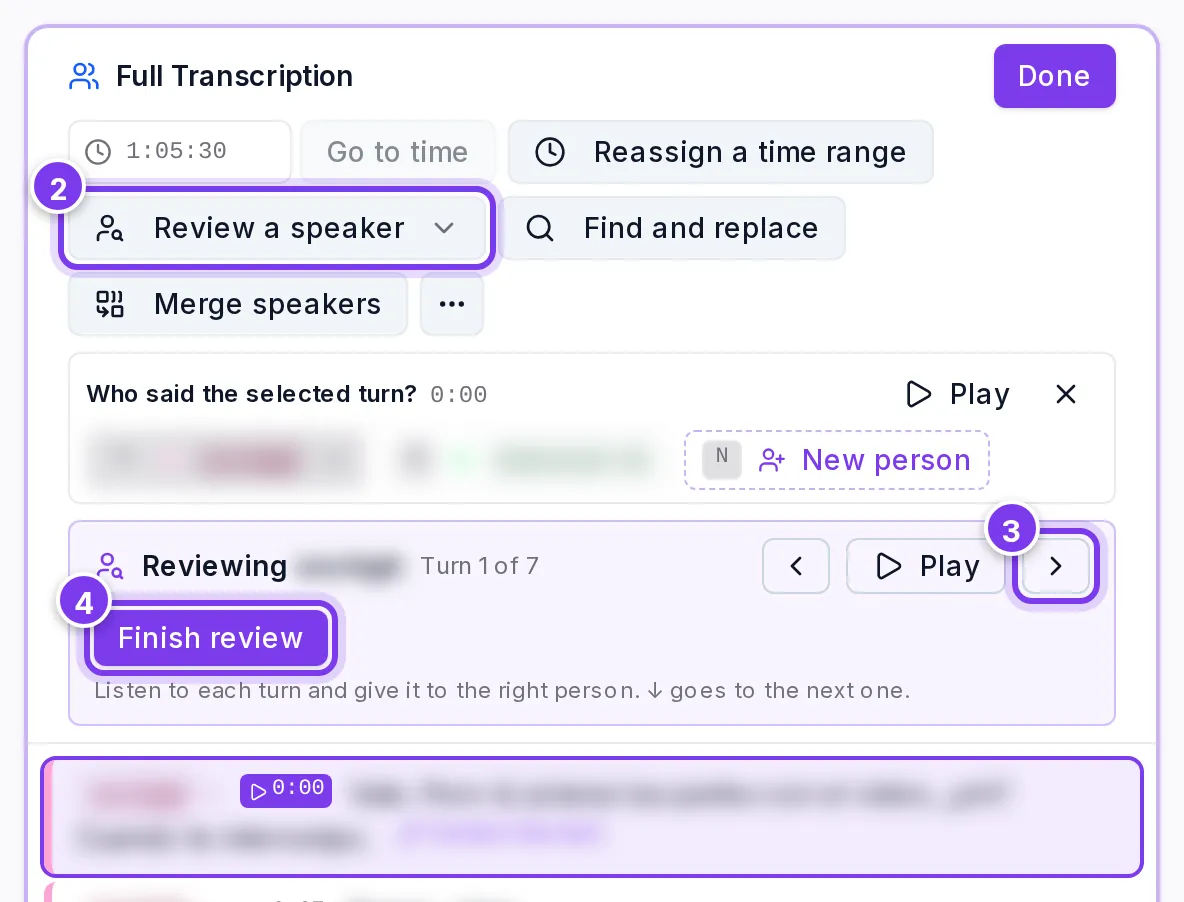
螢幕截圖為英文版本 - 步驟 3:
播放該段發言,然後將它改為正確的發言者,或按「下一段發言」繼續檢視下一段。
- 步驟 4:
檢視完成後,按一下「結束檢視」,然後更新會議記錄。
在行動 App 中
- 步驟 1:
開啟會議,然後點一下發言者的名稱。
- 步驟 2:
點一下「檢視此發言者的發言」。逐字稿只會顯示這位發言者的發言:點一下時間即可聆聽,長按發言即可變更發言者。
- 步驟 3:
點一下「顯示所有人」,即可再次顯示所有人的發言。
注意事項
- 「可能是兩個人」的提示是根據聲音和文字所做的推測,可能誤判,也可能漏判。
常見問題
- 為什麼一個發言者標籤會包含兩個人?
當兩個人的聲音相近,或兩人接連發言時,辨識程式可能會將他們視為同一人。檢視發言者只需幾分鐘即可修正。
已於 2026年11月23日 對照產品核實