
以下三個選填欄位有助於產生更完整的會議記錄:
- 預定議程:每行一個項目。會議記錄會依其順序與用詞編排。
- 出席者:每行一個姓名。姓名會依您的寫法呈現,也有助於標示發言者姓名。
- 筆記:未在會議中口頭提到的內容,例如投票數或更正後的數字。會議記錄可加以採用。
在網站上
在已完成的會議中:
- 步驟 1:
開啟會議,按一下 更多動作(⋯)→ 議程、與會者與筆記。欄位會在 範本 面板中開啟。
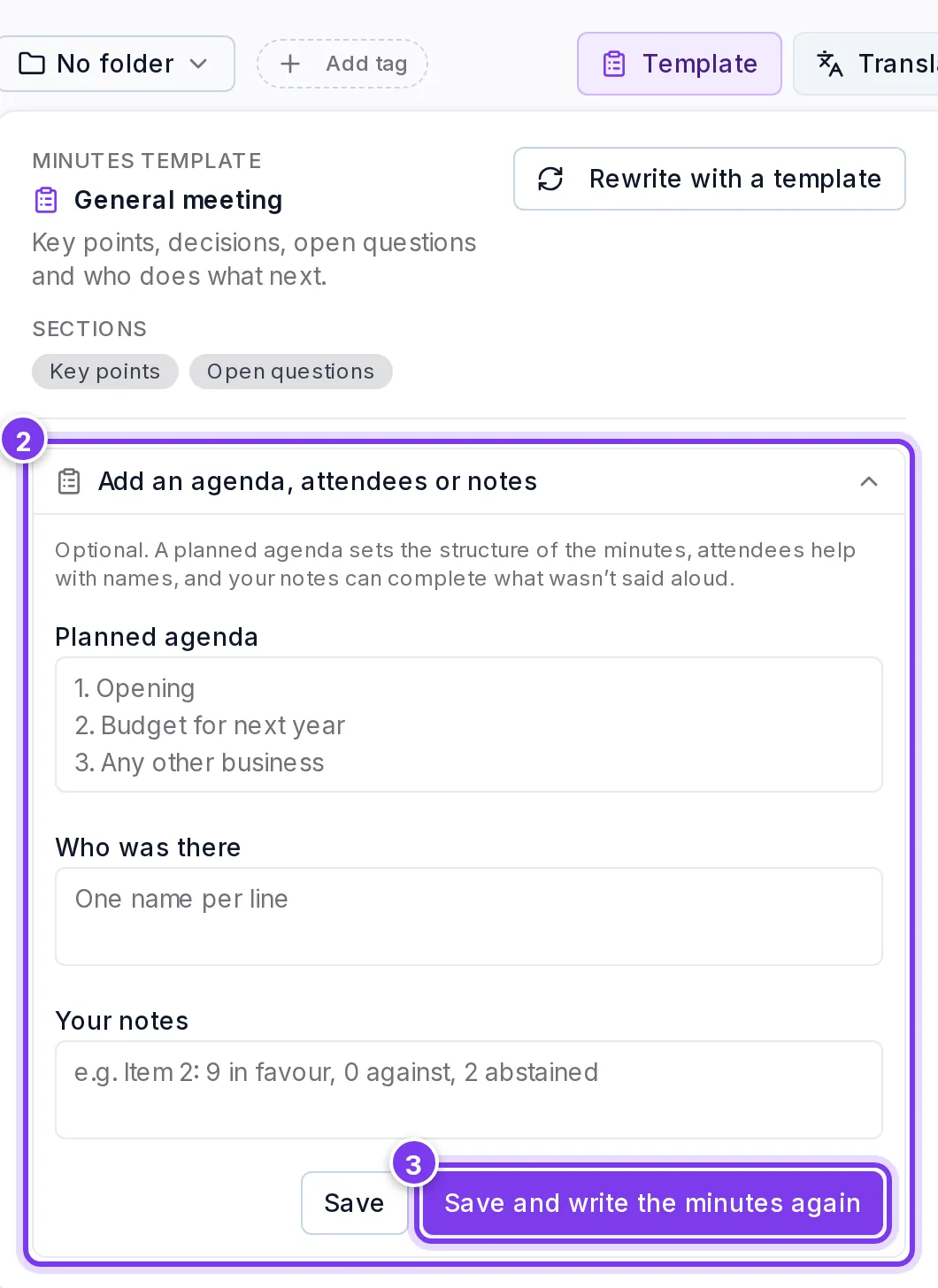
螢幕截圖為英文版本 - 步驟 2:
填寫或修改欄位。
- 步驟 3:
按一下 儲存並重新產生會議記錄 立即取得新的會議記錄,或按一下 儲存,留待下次產生會議記錄時使用。
會議處理前:上傳檔案時(新增會議 → 上傳),可在上傳表單中開啟 新增議程、出席者或筆記,填寫相同的欄位。與會者名單中的姓名也有助於逐字稿辨識這些姓名。
在行動 App 中
App 沒有議程或與會者欄位。其筆記(⋯ → 新增備註)是會議的說明:會顯示在會議記錄上方,但產生會議記錄時不會使用。
注意事項
- 儲存欄位本身不會改變會議記錄,下次產生會議記錄時才會使用。
- 會議處理完成後,與會者姓名不再影響逐字稿,請在逐字稿中手動修正姓名。
- 會議記錄標示為最終版,或正在檢視譯文時,無法修改這些欄位。
- 只有可編輯該會議的人才能修改。
常見問題
- 用議程重新產生會議記錄會花費點數嗎?
不會。重新產生會議記錄免費。先前的會議記錄會保留在 版本 中。
- 在瀏覽器中錄音或派出機器人時,可以加入議程嗎?
這些表單不提供此功能。請在已完成的會議中透過 議程、與會者與筆記 加入,再重新產生會議記錄。
已於 2026年11月23日 對照產品核實