
Tre valgfrie felt hjelper referatet:
- Planlagt agenda: ett punkt per linje. Referatet følger rekkefølgen og ordlyden.
- Hvem var til stede: ett navn per linje. Navnene staves slik du skriver dem, og de hjelper med å sette navn på talerne.
- Notatene dine: det som ikke ble sagt høyt, for eksempel et stemmetall eller et rettet tall. Referatet kan bruke det.
På nettsiden
På et ferdig møte:
- Steg 1:
Åpne møtet og klikk på Flere handlinger (⋯) → Agenda, deltakere og notater. Feltene åpnes i panelet Mal.
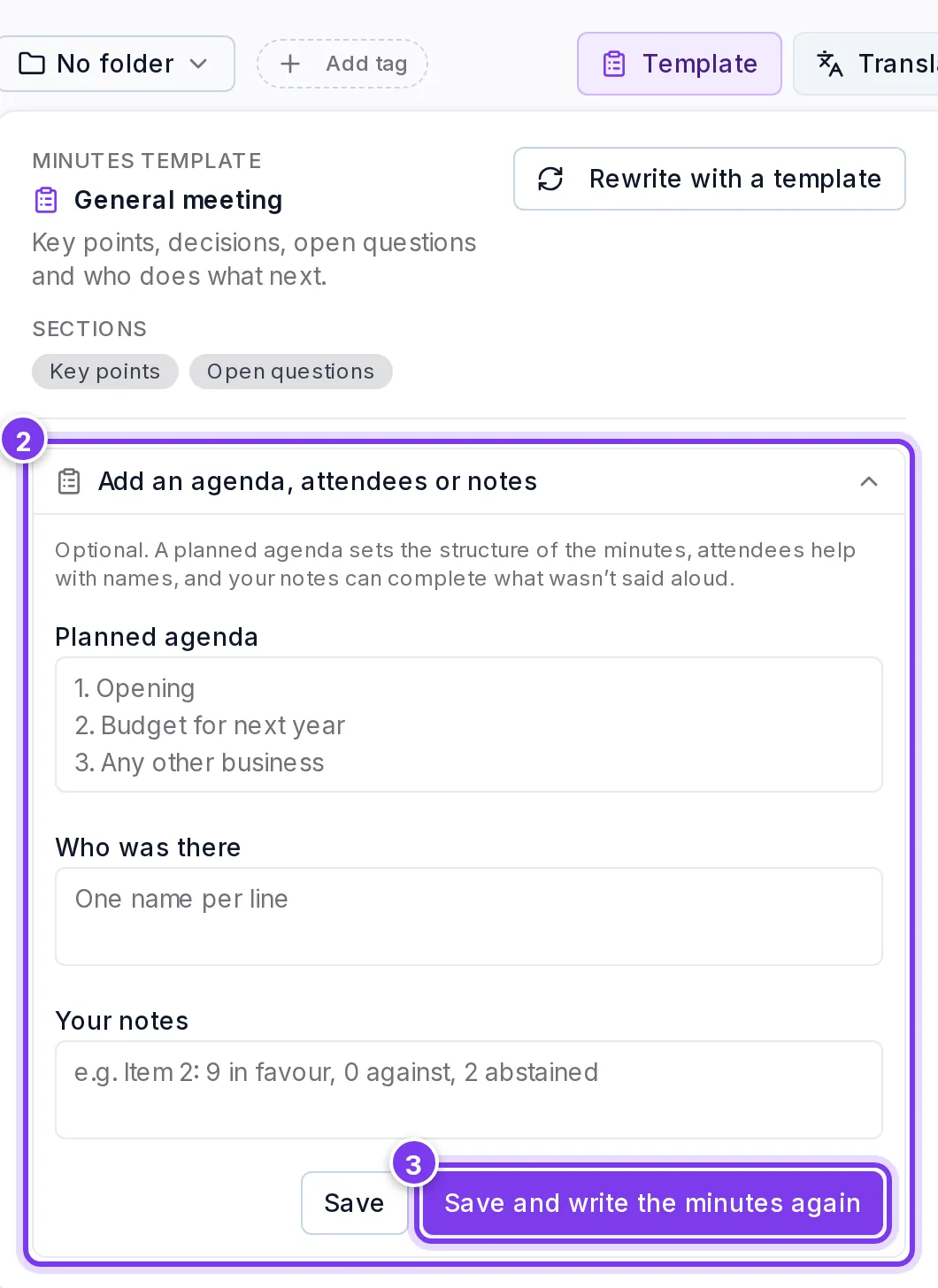
Skjermbilde fra den engelske versjonen - Steg 2:
Fyll ut eller endre feltene.
- Steg 3:
Klikk på Lagre og skriv referatet på nytt for å få et nytt referat nå, eller på Lagre for å bruke dem neste gang referatet skrives.
Før møtet behandles: Når du laster opp en fil (Nytt møte → Last opp), åpner du Legg til agenda, deltakere eller notater i opplastingsskjemaet og fyller ut de samme feltene. Navnene i deltakerlisten hjelper da også transkripsjonen med å gjenkjenne dem.
I mobilappen
Appen har ingen felt for agenda eller deltakere. Notatene i appen (⋯ → Legg til notater) er beskrivelsen av møtet: de vises over referatet, men brukes ikke når referatet skrives.
Greit å vite
- Når du lagrer feltene, endres ikke referatet av seg selv. De brukes neste gang referatet skrives.
- Etter at møtet er behandlet, endrer ikke deltakernavnene transkripsjonen lenger. Rett navnene der for hånd.
- Feltene kan ikke endres mens referatet er markert som endelig, eller mens du leser en oversettelse.
- Bare de som kan redigere møtet, kan endre dem.
Spørsmål og svar
- Koster det kreditter å skrive referatet på nytt med agendaen min?
Nei. Det er gratis å skrive referatet på nytt. Det forrige referatet finner du under Versjoner.
- Kan jeg legge til en agenda når jeg tar opp i nettleseren eller sender boten?
Ikke i de skjemaene. Legg den til på det ferdige møtet med Agenda, deltakere og notater, og skriv referatet på nytt.
Kontrollert mot produktet 23. november 2026