
Três campos opcionais ajudam a ata:
- Agenda prevista: um ponto por linha. A ata segue a sua ordem e formulação.
- Quem esteve presente: um nome por linha. Os nomes são escritos tal como foram introduzidos e ajudam a identificar os oradores.
- Notas: o que não foi dito em voz alta, como a contagem de uma votação ou um valor corrigido. A ata pode usar esta informação.
No site
Numa reunião concluída:
- Passo 1:
Abra a reunião e clique em Mais ações (⋯) → Agenda, participantes e notas. Os campos abrem-se no painel Modelo.
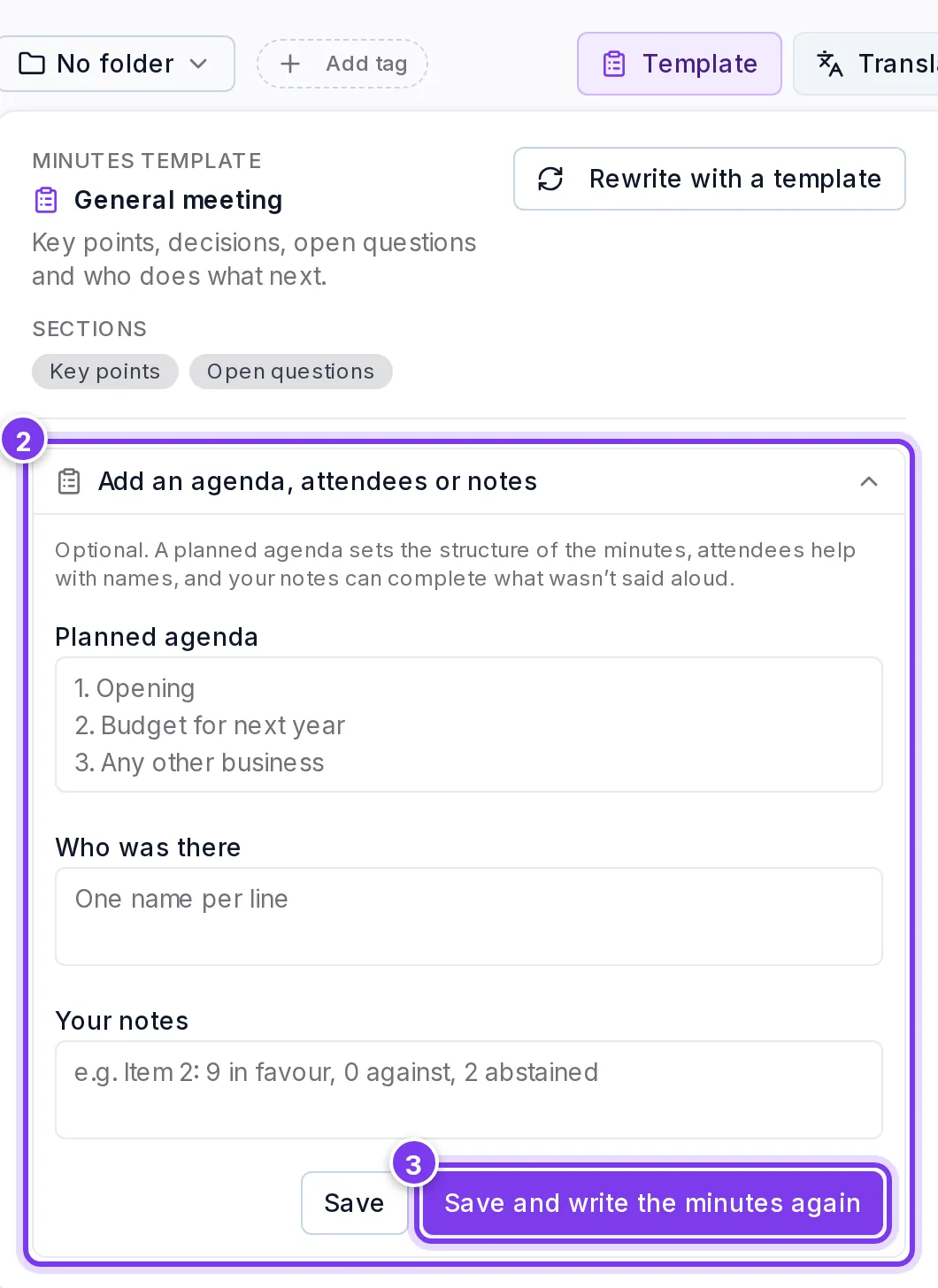
Captura de ecrã da versão em inglês - Passo 2:
Preencha ou altere os campos.
- Passo 3:
Clique em Guardar e gerar nova ata para obter já uma nova ata, ou em Guardar para guardar as alterações até à próxima vez que a ata for escrita.
Antes de a reunião ser processada: ao carregar um ficheiro (Nova reunião → Carregar), abra Adicionar agenda, presentes ou notas no formulário de carregamento e preencha os mesmos campos. Os nomes na lista de presentes ajudam também a transcrição a reconhecê-los.
Na app móvel
A app não tem campos de agenda nem de presentes. As notas (⋯ → Adicionar notas) são a descrição da reunião: aparecem acima da ata, mas não são usadas quando a ata é escrita.
Bom saber
- Guardar os campos não altera a ata por si só; são usados da próxima vez que a ata for escrita.
- Depois de a reunião ser processada, os nomes dos presentes já não alteram a transcrição; os nomes têm de ser corrigidos aí manualmente.
- Os campos não podem ser alterados enquanto a ata estiver marcada como final, nem durante a leitura de uma tradução.
- Só quem pode editar a reunião pode alterar os campos.
Perguntas e respostas
- Gerar nova ata com a minha agenda custa créditos?
Não. Gerar nova ata é grátis. A ata anterior fica em Versões.
- Posso adicionar uma agenda quando gravo no navegador ou envio o bot?
Não nesses formulários. Adicione-a na reunião concluída com Agenda, participantes e notas e gere nova ata.
Verificado com o produto em 23 de novembro de 2026