
Zapisnik izboljšajo tri neobvezna polja:
- Načrtovani dnevni red: ena točka na vrstico. Zapisnik sledi vrstnemu redu in besedilu iz tega polja.
- Kdo je bil prisoten: eno ime na vrstico. Imena so zapisana tako, kot jih vnesete, in pomagajo pri poimenovanju govorcev.
- Vaši zapiski: kar ni bilo izrečeno na glas, na primer število glasov ali popravljena številka. Zapisnik lahko to uporabi.
Na spletnem mestu
Pri končanem sestanku:
- Korak 1:
Odprite sestanek in kliknite Več dejanj (⋯) → Dnevni red, udeleženci in zapiski. Polja se odprejo v podoknu Predloga.
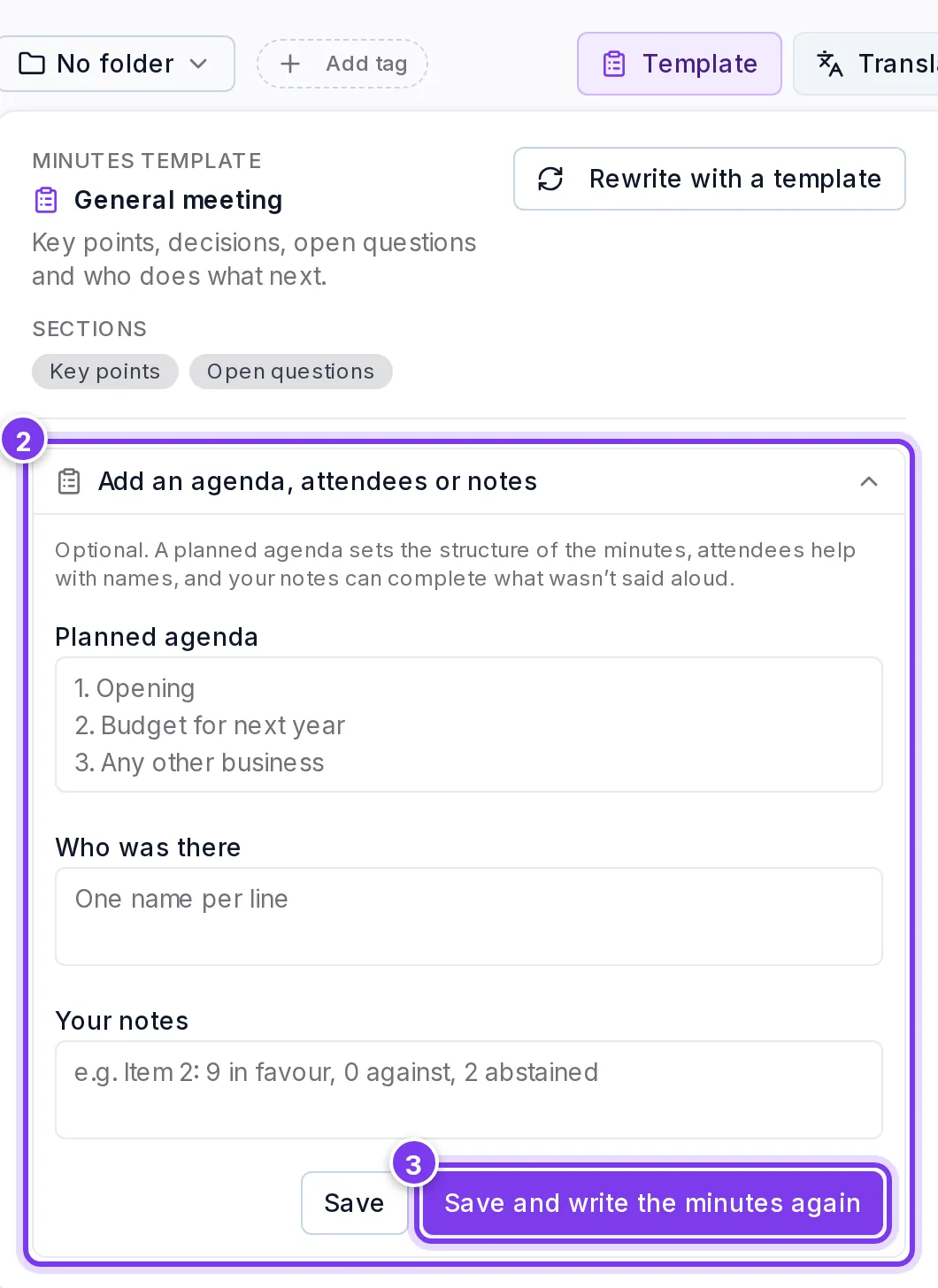
Posnetek zaslona iz angleške različice - Korak 2:
Izpolnite ali spremenite polja.
- Korak 3:
Kliknite Shrani in znova napiši zapisnik, če želite takoj dobiti nov zapisnik, ali Shrani, če želite polja shraniti za naslednje pisanje zapisnika.
Pred obdelavo sestanka: ko naložite datoteko (Nov sestanek → Naloži), na obrazcu za nalaganje odprite Dodaj dnevni red, udeležence ali zapiske in izpolnite ista polja. Imena na seznamu udeležencev nato pomagajo tudi pri prepoznavanju imen v prepisu.
V mobilni aplikaciji
Aplikacija nima polj za dnevni red ali udeležence. Njeni zapiski (⋯ → Dodaj zapiske) so opis sestanka: prikazani so nad zapisnikom, vendar se ne uporabijo pri pisanju zapisnika.
Dobro je vedeti
- Shranjevanje polj samo po sebi ne spremeni zapisnika; uporabljena bodo ob naslednjem pisanju zapisnika.
- Ko je sestanek obdelan, imena udeležencev ne spreminjajo več prepisa; imena v njem popravite ročno.
- Polj ni mogoče spreminjati, dokler je zapisnik označen kot dokončen, ali medtem ko berete prevod.
- Spreminjajo jih lahko samo osebe, ki lahko urejajo sestanek.
Vprašanja in odgovori
- Ali ponovno pisanje zapisnika z mojim dnevnim redom porabi kredite?
Ne. Ponovno pisanje zapisnika je brezplačno. Prejšnji zapisnik ostane pod Različice.
- Ali lahko dodam dnevni red, ko snemam v brskalniku ali pošljem bota?
Na teh obrazcih ne. Dodajte ga pri končanem sestanku prek Dnevni red, udeleženci in zapiski in zapisnik napišite znova.
Preverjeno z izdelkom: 23. november 2026