
다음 세 가지 선택 항목을 입력하면 회의록이 더 정확해집니다.
- 예정된 안건: 한 줄에 항목 하나씩 입력합니다. 회의록이 이 순서와 표현을 따릅니다.
- 참석자: 한 줄에 이름 하나씩 입력합니다. 이름은 입력한 그대로 표기되며, 화자 이름을 지정하는 데 도움이 됩니다.
- 내 메모: 투표 수나 정정된 수치처럼 말로 언급되지 않은 내용입니다. 회의록에 반영될 수 있습니다.
웹사이트에서
완료된 회의에서 다음과 같이 진행하세요.
- 1단계:
회의를 열고 추가 작업 (⋯) → 안건, 참석자, 메모 순서로 클릭하세요. 항목은 템플릿 패널에서 열립니다.
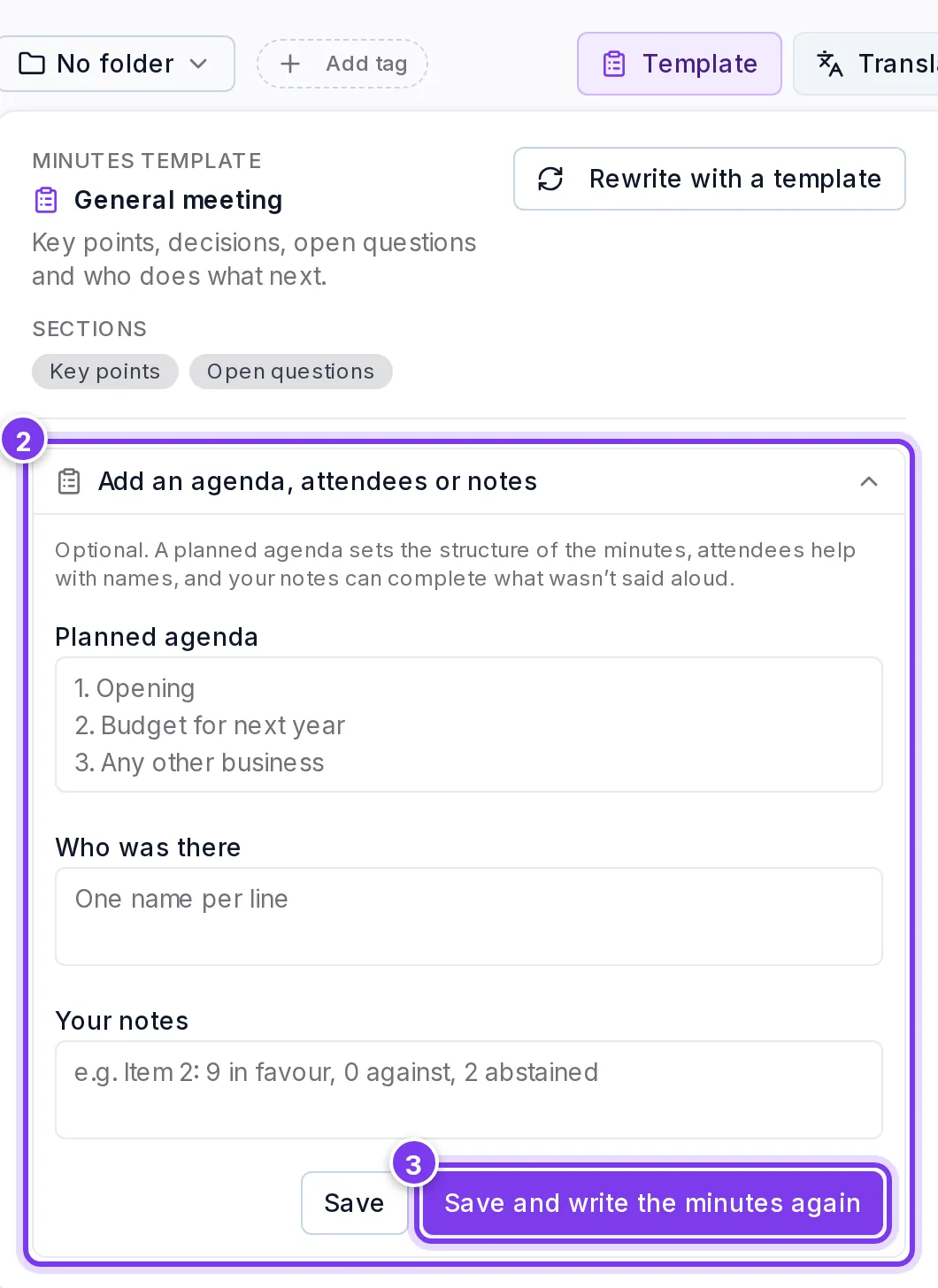
영어 버전의 스크린샷 - 2단계:
항목을 입력하거나 수정하세요.
- 3단계:
새 회의록을 바로 받으려면 저장 후 회의록 다시 생성을 클릭하고, 다음에 회의록을 작성할 때 사용하려면 저장을 클릭하세요.
회의를 처리하기 전에는 파일을 업로드할 때(새 회의 → 업로드) 업로드 양식에서 안건, 참석자 또는 메모 추가를 열고 같은 항목을 입력하세요. 이 경우 참석자 목록의 이름은 녹취록에서 해당 이름을 인식하는 데에도 도움이 됩니다.
모바일 앱에서
앱에는 안건과 참석자 항목이 없습니다. 앱의 메모(⋯ → 메모 추가)는 회의 설명으로 사용됩니다. 회의록 위에 표시되지만, 회의록을 작성할 때는 사용되지 않습니다.
알아 두세요
- 항목을 저장하는 것만으로는 회의록이 바뀌지 않습니다. 저장한 내용은 다음에 회의록을 작성할 때 사용됩니다.
- 회의 처리가 끝난 후에는 참석자 이름이 녹취록에 더 이상 반영되지 않습니다. 녹취록의 이름은 직접 수정하세요.
- 회의록이 최종본으로 표시되어 있거나 번역본을 보는 동안에는 항목을 변경할 수 없습니다.
- 회의를 편집할 수 있는 사용자만 항목을 변경할 수 있습니다.
자주 묻는 질문
- 내 안건으로 회의록을 다시 작성하면 크레딧이 차감됩니까?
아니요. 회의록을 다시 작성하는 데는 크레딧이 들지 않습니다. 이전 회의록은 버전에 남아 있습니다.
- 브라우저에서 녹음하거나 봇을 보낼 때도 안건을 추가할 수 있습니까?
해당 양식에서는 추가할 수 없습니다. 완료된 회의에서 안건, 참석자, 메모로 추가한 뒤 회의록을 다시 작성하세요.
2026년 11월 23일에 제품 기준으로 확인함