
तीन वैकल्पिक फ़ील्ड मिनट्स को बेहतर बनाने में मदद करते हैं:
- तय एजेंडा: हर लाइन में एक बिंदु लिखें। मिनट्स इसके क्रम और शब्दों का पालन करते हैं।
- कौन-कौन थे: हर लाइन में एक नाम लिखें। नाम वैसे ही लिखे जाते हैं जैसे आप लिखते हैं, और स्पीकर के नाम पहचानने में मदद करते हैं।
- आपके नोट्स: वे बातें जो बोलकर नहीं कही गईं, जैसे वोटों की गिनती या सुधारा हुआ आंकड़ा। मिनट्स में इनका उपयोग हो सकता है।
वेबसाइट पर
पूरी हो चुकी मीटिंग पर:
- चरण 1:
मीटिंग खोलें और और कार्रवाइयां (⋯) → एजेंडा, प्रतिभागी और नोट्स पर क्लिक करें। फ़ील्ड टेम्पलेट पैनल में खुलते हैं।
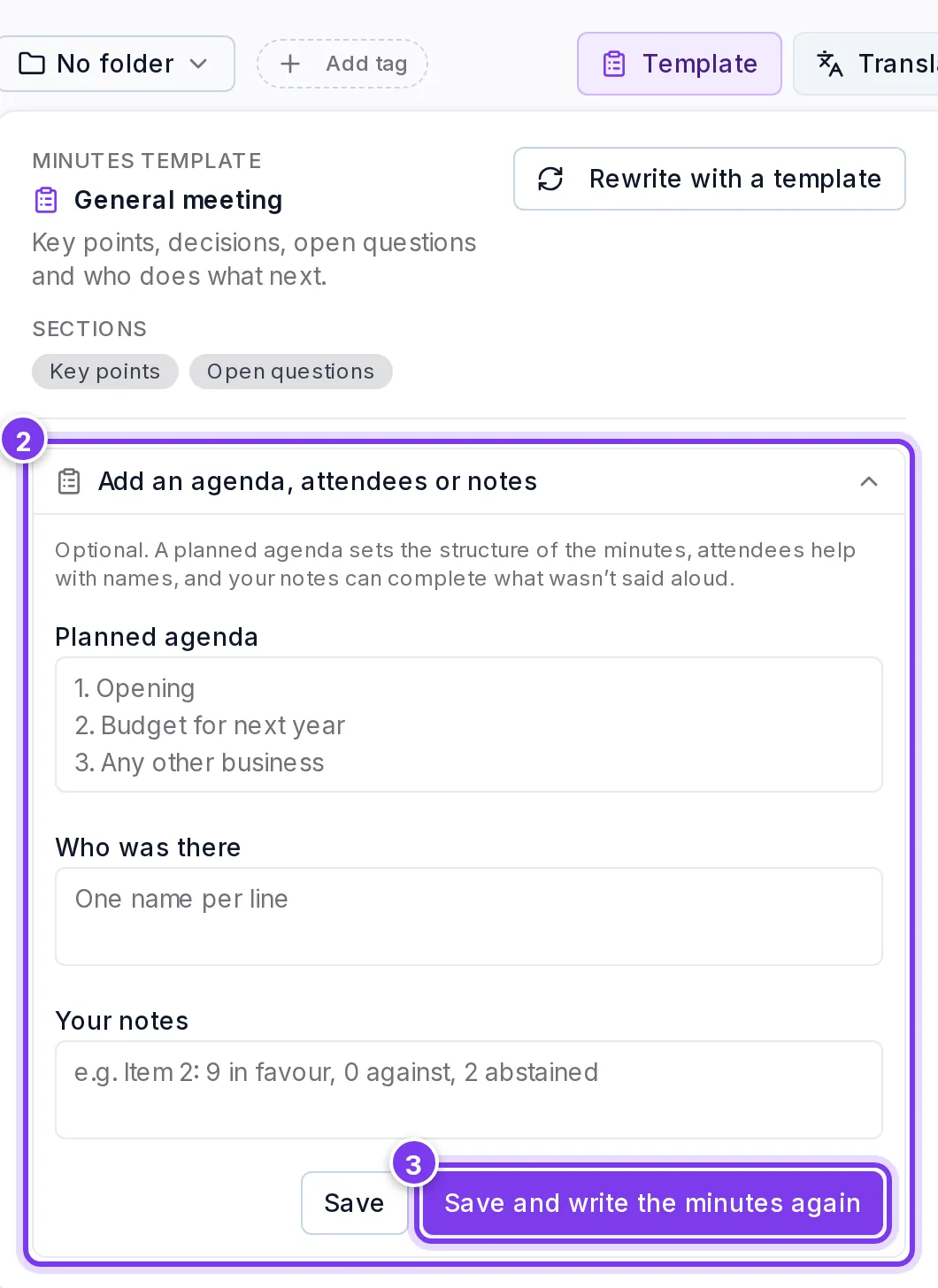
स्क्रीनशॉट अंग्रेज़ी वर्ज़न से लिया गया है - चरण 2:
फ़ील्ड भरें या बदलें।
- चरण 3:
नए मिनट्स अभी पाने के लिए सेव करें और मिनट्स दोबारा बनाएं पर क्लिक करें, या सेव करें पर क्लिक करें, ताकि अगली बार मिनट्स लिखे जाने पर ये इस्तेमाल हों।
मीटिंग प्रोसेस होने से पहले: फ़ाइल अपलोड करते समय (नई मीटिंग → अपलोड), अपलोड फ़ॉर्म पर एजेंडा, उपस्थित लोग या नोट्स जोड़ें खोलें और यही फ़ील्ड भरें। तब उपस्थित लोगों की सूची के नाम ट्रांसक्रिप्ट में भी उन्हें पहचानने में मदद करते हैं।
मोबाइल ऐप में
ऐप में एजेंडा या उपस्थित लोगों के फ़ील्ड नहीं हैं। इसके नोट्स (⋯ → नोट्स जोड़ें) मीटिंग का विवरण होते हैं: ये मिनट्स के ऊपर दिखते हैं, लेकिन मिनट्स लिखते समय इस्तेमाल नहीं होते।
जानना ज़रूरी है
- फ़ील्ड सेव करने से मिनट्स अपने आप नहीं बदलते; अगली बार मिनट्स लिखे जाने पर इनका उपयोग होता है।
- मीटिंग प्रोसेस होने के बाद उपस्थित लोगों के नाम ट्रांसक्रिप्ट को नहीं बदलते; वहां नाम हाथ से ठीक करें।
- मिनट्स के फ़ाइनल चिह्नित होने पर, या अनुवाद पढ़ते समय, फ़ील्ड बदले नहीं जा सकते।
- इन्हें केवल वही लोग बदल सकते हैं जो मीटिंग एडिट कर सकते हैं।
सवाल और जवाब
- मेरे एजेंडा के साथ मिनट्स दोबारा लिखने में क्रेडिट लगते हैं?
नहीं। मिनट्स दोबारा लिखना मुफ़्त है। पिछले मिनट्स वर्ज़न में रहते हैं।
- क्या ब्राउज़र में रिकॉर्ड करते समय या बॉट भेजते समय एजेंडा जोड़ा जा सकता है?
उन फ़ॉर्म पर नहीं। पूरी हो चुकी मीटिंग पर एजेंडा, प्रतिभागी और नोट्स से एजेंडा जोड़ें और मिनट्स दोबारा लिखें
23 नवंबर 2026 को प्रोडक्ट से मिलाकर जांचा गया