
Tre valgfrie felter hjælper referatet:
- Planlagt dagsorden: ét punkt pr. linje. Referatet følger rækkefølgen og ordlyden.
- Hvem deltog: ét navn pr. linje. Navnene staves, som du skriver dem, og hjælper med at navngive talerne.
- Dine noter: det, der ikke blev sagt højt, fx en stemmeoptælling eller et rettet tal. Referatet kan bruge det.
På hjemmesiden
På et færdigt møde:
- Trin 1:
Åbn mødet, og klik på Flere handlinger (⋯) → Dagsorden, deltagere og noter. Felterne åbnes i panelet Skabelon.
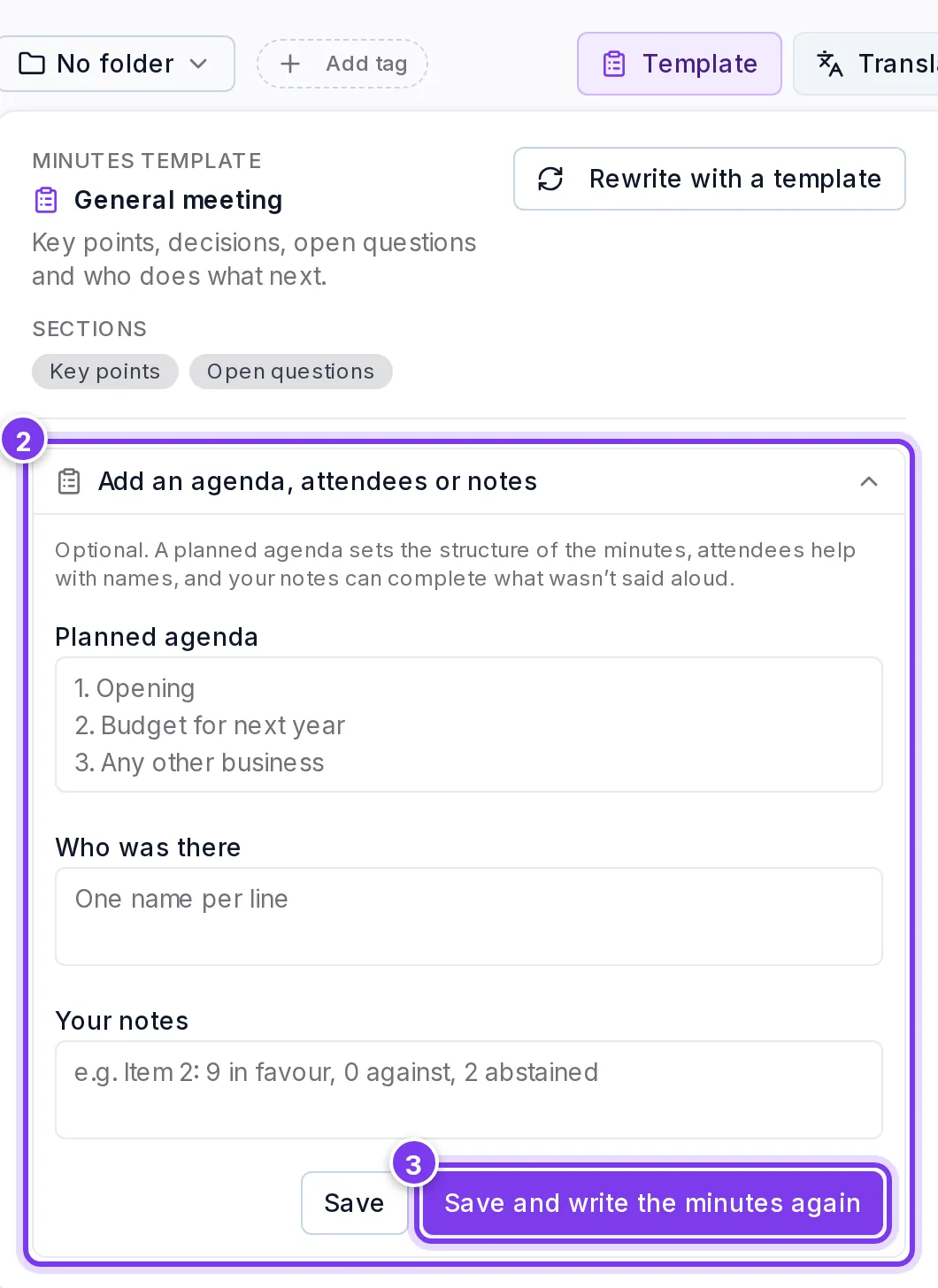
Skærmbillede fra den engelske version - Trin 2:
Udfyld eller ret felterne.
- Trin 3:
Klik på Gem og skriv referatet igen for at få et nyt referat nu, eller på Gem for at gemme dem til næste gang, referatet skrives.
Før mødet behandles: Når du uploader en fil (Nyt møde → Upload), skal du åbne Tilføj dagsorden, deltagere eller noter i uploadformularen og udfylde de samme felter. Navnene på deltagerlisten hjælper så også transskriptionen med at genkende dem.
I mobilappen
Appen har ikke felter til dagsorden eller deltagere. Noterne i appen (⋯ → Tilføj noter) er mødets beskrivelse: De vises over referatet, men bruges ikke, når referatet skrives.
Godt at vide
- Når du gemmer felterne, ændres referatet ikke af sig selv. De bruges, næste gang referatet skrives.
- Når mødet er behandlet, ændrer deltagernes navne ikke længere transskriptionen. Ret navnene dér i hånden.
- Felterne kan ikke ændres, mens referatet er markeret som endeligt, eller mens du læser en oversættelse.
- Kun personer, der kan redigere mødet, kan ændre dem.
Spørgsmål og svar
- Koster det kreditter at skrive referatet igen med min dagsorden?
Nej. Det er gratis at skrive referatet igen. Det tidligere referat bliver liggende under Versioner.
- Kan jeg tilføje en dagsorden, når jeg optager i browseren eller sender botten?
Ikke i de formularer. Tilføj den på det færdige møde med Dagsorden, deltagere og noter, og skriv referatet igen.
Kontrolleret mod produktet den 23. november 2026