
سه فیلد اختیاری به بهتر شدن صورتجلسه کمک میکنند:
- دستور جلسهٔ برنامهریزیشده: هر مورد در یک خط. صورتجلسه از ترتیب و عبارتهای آن پیروی میکند.
- حاضران: هر نام در یک خط. نامها همانطور که مینویسید نوشته میشوند و به نامگذاری گویندگان کمک میکنند.
- یادداشتهای شما: آنچه بلند گفته نشده، مانند تعداد آرا یا عددی که اصلاح شده است. صورتجلسه میتواند از آن استفاده کند.
در وبسایت
در جلسهای که پردازش آن تمام شده:
- گام 1:
جلسه را باز کنید و روی گزینهها (⋯) ← دستور جلسه، حاضران و یادداشتها کلیک کنید. فیلدها در پنل قالب باز میشوند.
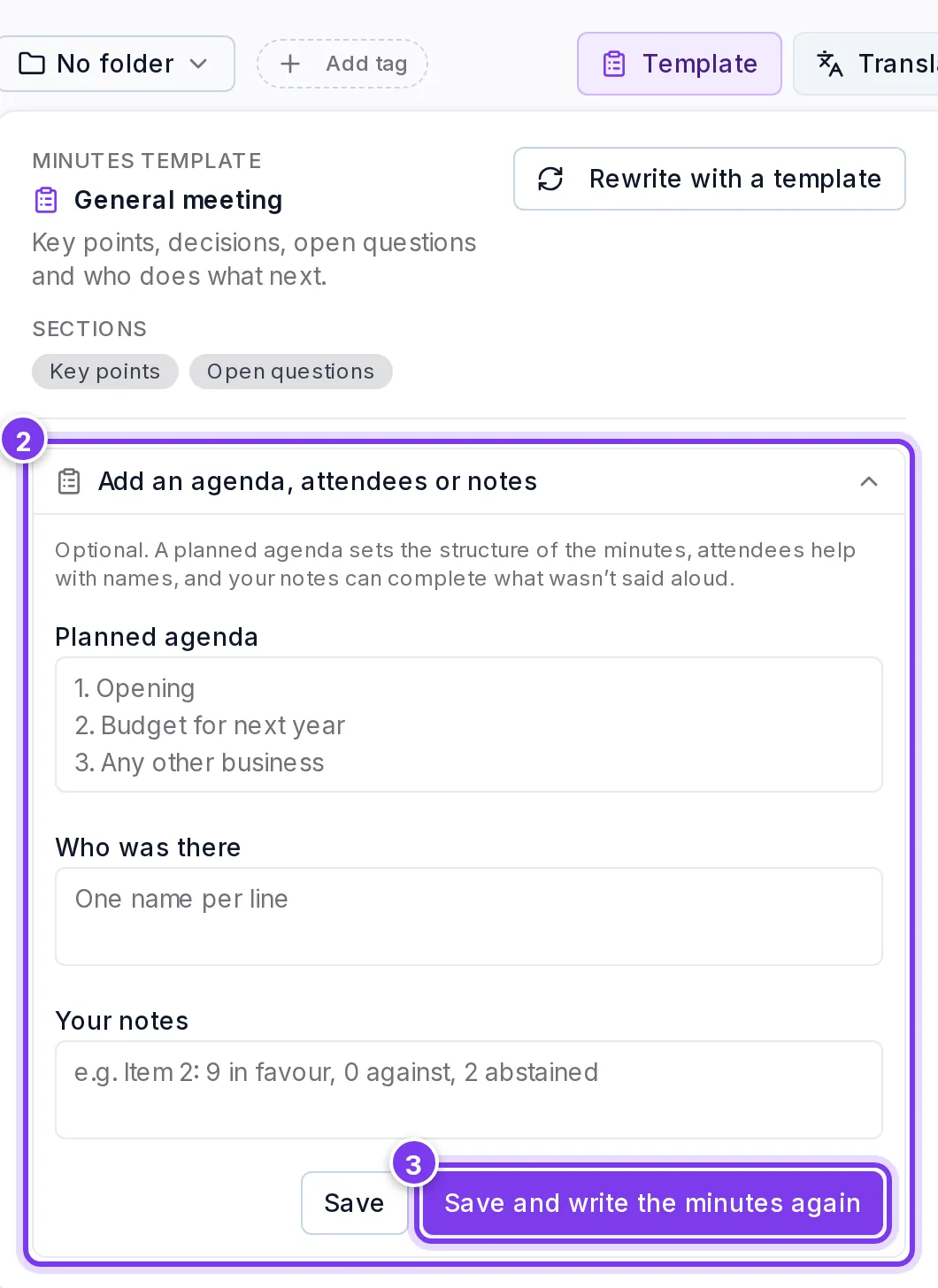
تصویر از نسخهٔ انگلیسی - گام 2:
فیلدها را پر یا ویرایش کنید.
- گام 3:
برای دریافت صورتجلسهٔ جدید همین حالا روی ذخیره و نوشتن دوبارهٔ صورتجلسه کلیک کنید، یا روی ذخیره کلیک کنید تا برای دفعهٔ بعدی که صورتجلسه نوشته میشود نگه داشته شوند.
قبل از پردازش جلسه: هنگام بارگذاری فایل (جلسهٔ جدید ← بارگذاری)، در فرم بارگذاری افزودن دستور جلسه، حاضران یا یادداشت را باز کنید و همین فیلدها را پر کنید. در این صورت نامهای فهرست حاضران به تشخیص آنها در متن جلسه هم کمک میکنند.
در اپ موبایل
برنامه فیلد دستور جلسه یا حاضران ندارد. یادداشتهای آن (⋯ ← افزودن یادداشت) توضیح جلسه هستند: بالای صورتجلسه نمایش داده میشوند، اما هنگام نوشتن صورتجلسه استفاده نمیشوند.
خوب است بدانید
- ذخیره کردن فیلدها بهتنهایی صورتجلسه را تغییر نمیدهد؛ دفعهٔ بعدی که صورتجلسه نوشته شود از آنها استفاده میشود.
- پس از پردازش جلسه، نام حاضران دیگر متن جلسه را تغییر نمیدهد؛ نامها را در آنجا خودتان اصلاح کنید.
- تا وقتی صورتجلسه نهایی علامتگذاری شده است یا ترجمهای را میخوانید، نمیتوانید فیلدها را تغییر دهید.
- فقط کسانی که میتوانند جلسه را ویرایش کنند، میتوانند این فیلدها را تغییر دهند.
پرسش و پاسخ
- آیا نوشتن دوبارهٔ صورتجلسه با دستور جلسهٔ من اعتبار مصرف میکند؟
خیر. نوشتن دوبارهٔ صورتجلسه رایگان است. صورتجلسهٔ قبلی در بخش نسخهها میماند.
- آیا میتوانم هنگام ضبط در مرورگر یا فرستادن ربات، دستور جلسه اضافه کنم؟
در آن فرمها نه. آن را در جلسهٔ تمامشده با گزینهٔ دستور جلسه، حاضران و یادداشتها اضافه کنید و صورتجلسه را دوباره بنویسید.
بررسیشده با محصول در تاریخ 2 آذر 1405