
Tutanağa yardımcı olan üç isteğe bağlı alan vardır:
- Planlanan gündem: her satıra bir madde. Tutanak bu sırayı ve ifadeleri izler.
- Kimler katıldı: her satıra bir ad. Adlar sizin yazdığınız gibi yazılır ve konuşmacıların adlandırılmasına yardımcı olur.
- Notlarınız: sesli söylenmeyenler, örneğin oy sayısı veya düzeltilmiş bir rakam. Tutanak bunu kullanabilir.
Web sitesinde
Biten bir toplantıda:
- 1. adım:
Toplantıyı açın ve Diğer işlemler (⋯) → Gündem, katılımcılar ve notlar öğesine tıklayın. Alanlar Şablon panelinde açılır.
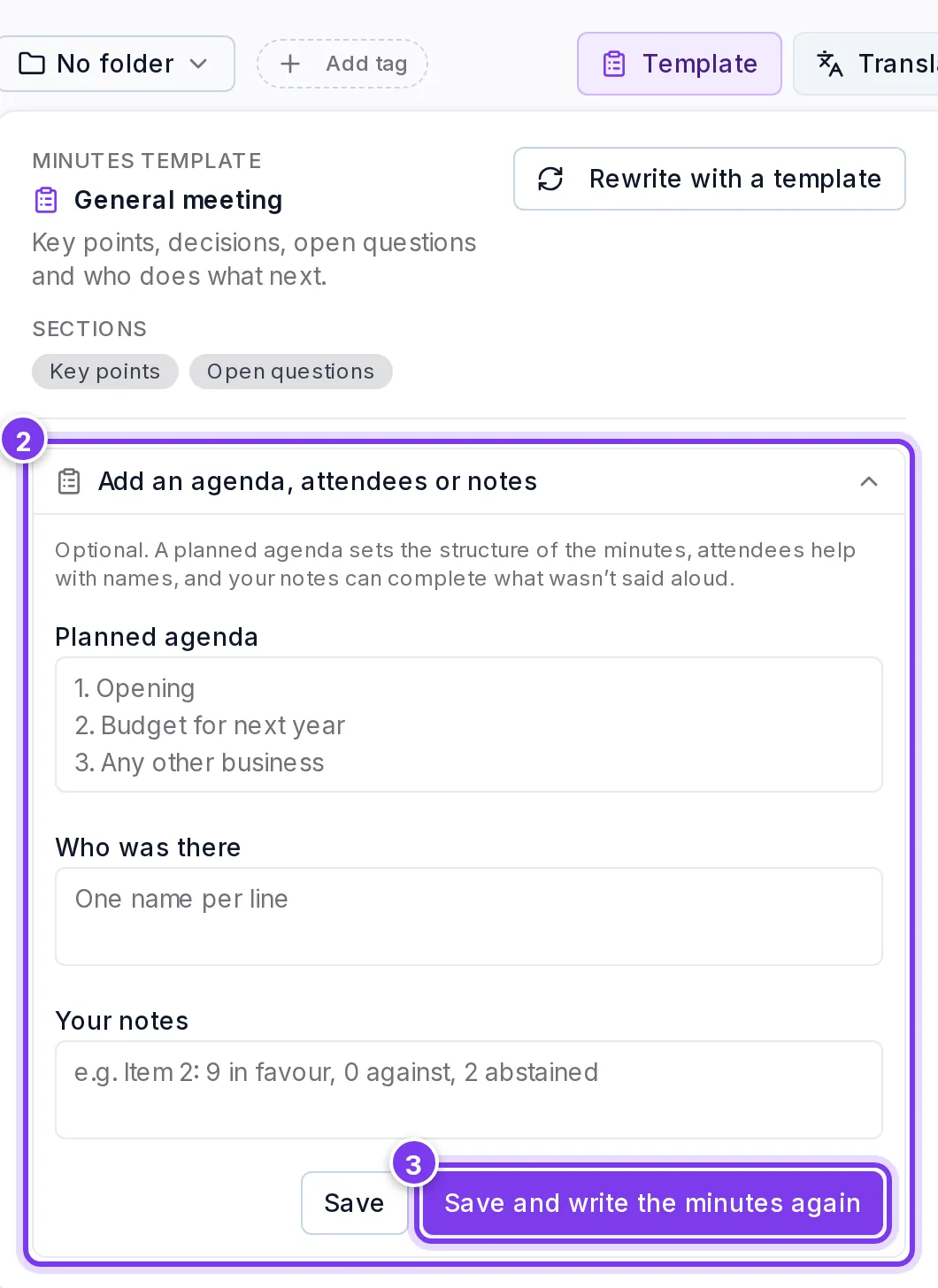
Ekran görüntüsü İngilizce sürümden alınmıştır - 2. adım:
Alanları doldurun veya değiştirin.
- 3. adım:
Yeni tutanağı hemen oluşturmak için Kaydet ve tutanağı yeniden oluştur, alanları tutanak bir sonraki sefer yazılana kadar saklamak için Kaydet düğmesine tıklayın.
Toplantı işlenmeden önce: bir dosya yüklerken (Yeni toplantı → Yükle), yükleme formunda Gündem, katılımcı veya not ekle seçeneğini açın ve aynı alanları doldurun. Katılımcı listesindeki adlar, konuşma dökümünün bu adları tanımasına da yardımcı olur.
Mobil uygulamada
Uygulamada gündem veya katılımcı alanı yoktur. Uygulamadaki notlar (⋯ → Not ekle) toplantının açıklamasıdır: tutanağın üstünde görünür, ancak tutanak yazılırken kullanılmaz.
Bilmeniz gerekenler
- Alanları kaydetmek tutanağı kendi başına değiştirmez; alanlar tutanak bir sonraki sefer yazıldığında kullanılır.
- Toplantı işlendikten sonra katılımcı adları konuşma dökümünü artık değiştirmez; adları orada elle düzeltin.
- Tutanak nihai olarak işaretliyken veya bir çeviriyi görüntülerken alanlar değiştirilemez.
- Alanları yalnızca toplantıyı düzenleyebilen kişiler değiştirebilir.
Sorular ve cevaplar
- Tutanağı gündemimle yeniden yazdırmak kredi harcar mı?
Hayır. Tutanağı yeniden yazmak ücretsizdir. Önceki tutanak Sürümler bölümünde kalır.
- Tarayıcıda kayıt yaparken veya botu gönderirken gündem ekleyebilir miyim?
Bu formlarda ekleyemezsiniz. Gündemi biten toplantıda Gündem, katılımcılar ve notlar seçeneğiyle ekleyin ve tutanağı yeniden yazdırın.
23 Kasım 2026 tarihinde üründe doğrulandı