
以下三个可选字段有助于生成更好的纪要:
- 预设议程:每行一个议程项。纪要会遵循其顺序和措辞。
- 出席人员:每行一个姓名。姓名将按您填写的方式拼写,并有助于识别发言人。
- 备注:会上没有说出口的内容,例如投票数或更正后的数字。纪要可以使用这些内容。
在网站上
对于已处理完成的会议:
- 第 1 步:
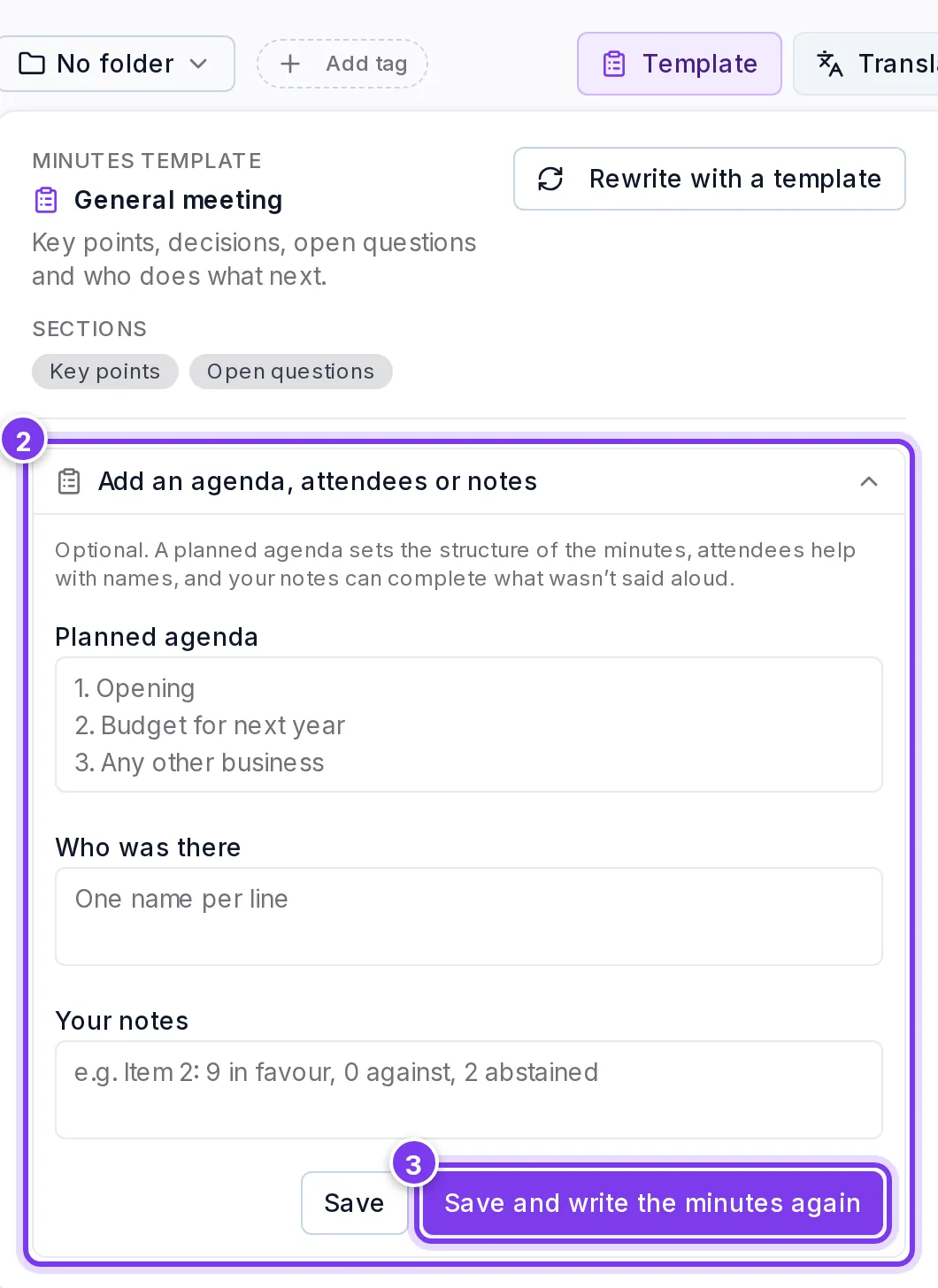
打开会议,点击 更多操作(⋯)→ 议程、参会者和备注。这些字段会在 模板 面板中打开。
截图来自英文版 - 第 2 步:
填写或修改字段。
- 第 3 步:
点击 保存并重新生成纪要 可立即获得新的纪要;点击 保存 则保留内容,供下次生成纪要时使用。
会议处理之前:上传文件时(新建会议 → 上传),在上传表单中打开 添加议程、出席人员或备注,填写相同的字段。出席人员名单中的姓名还有助于转写稿识别这些姓名。
在移动应用中
App 中没有议程和出席人员字段。App 中的备注(⋯ → 添加备注)是会议的说明:会显示在纪要上方,但生成纪要时不会使用。
须知
- 保存字段本身不会改变纪要;这些内容会在下次生成纪要时使用。
- 会议处理完成后,出席人员姓名不再影响转写稿;请在转写稿中手动更正姓名。
- 纪要标记为最终版本时,或正在查看译文时,无法修改这些字段。
- 只有可以编辑该会议的成员才能修改。
常见问题
- 按我的议程重新生成纪要会消耗积分吗?
不会。重新生成纪要是免费的。之前的纪要会保留在 版本 中。
- 在浏览器中录音或发送机器人时,可以添加议程吗?
这些表单中不能添加。请在已完成的会议上通过 议程、参会者和备注 添加,然后重新生成纪要。
已于 2026年11月23日 对照产品核实