
তিনটি ঐচ্ছিক ফিল্ড কার্যবিবরণী আরও ভালো করতে সাহায্য করে:
- পরিকল্পিত আলোচ্যসূচি: প্রতি লাইনে একটি আইটেম লিখুন। কার্যবিবরণী এর ক্রম ও শব্দ অনুসরণ করে।
- যাঁরা উপস্থিত ছিলেন: প্রতি লাইনে একটি নাম লিখুন। নামগুলো আপনি যেভাবে লিখবেন সেভাবেই বানান করা হয় এবং বক্তাদের নাম চিনতে সাহায্য করে।
- আপনার নোট: যা মুখে বলা হয়নি, যেমন ভোটের সংখ্যা বা সংশোধিত অঙ্ক। কার্যবিবরণী এটি ব্যবহার করতে পারে।
ওয়েবসাইটে
শেষ হয়ে যাওয়া মিটিংয়ে:
- ধাপ 1:
মিটিং খুলে আরও অ্যাকশন (⋯) → আলোচ্যসূচি, অংশগ্রহণকারী ও নোট বেছে নিন। ফিল্ডগুলো টেমপ্লেট প্যানেলে খুলবে।
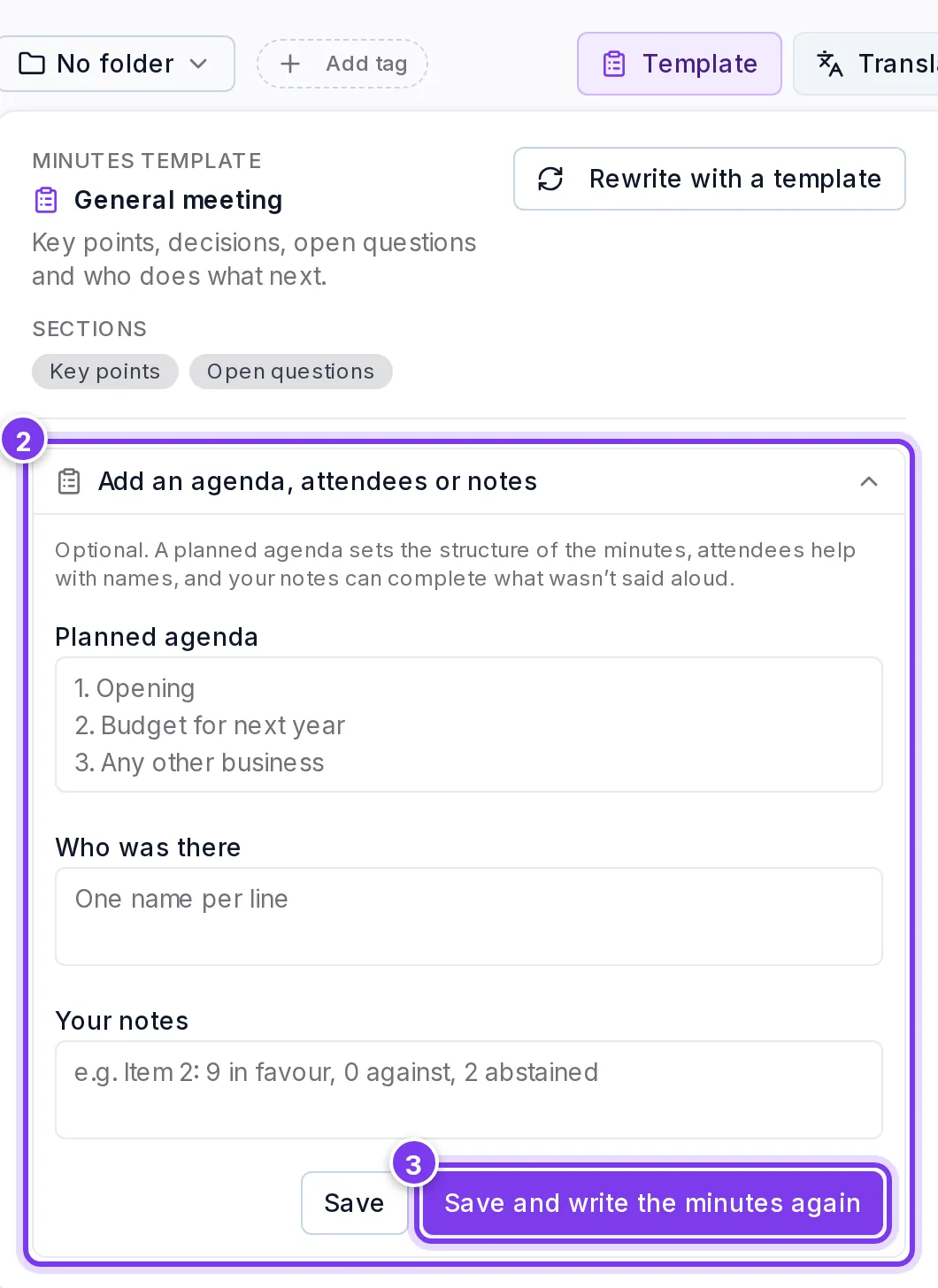
ইংরেজি সংস্করণের স্ক্রিনশট - ধাপ 2:
ফিল্ডগুলো পূরণ করুন বা বদলান।
- ধাপ 3:
এখনই নতুন কার্যবিবরণী পেতে সংরক্ষণ করে কার্যবিবরণী নতুন করে তৈরি করুন-এ ক্লিক করুন। আর পরের বার কার্যবিবরণী লেখার সময় ব্যবহারের জন্য রেখে দিতে চাইলে সংরক্ষণ করুন-এ ক্লিক করুন।
মিটিং প্রসেস হওয়ার আগে: ফাইল আপলোড করার সময় (নতুন মিটিং → আপলোড) আপলোড ফর্মে আলোচ্যসূচি, উপস্থিতি বা নোট যোগ করুন খুলে একই ফিল্ডগুলো পূরণ করুন। তখন অংশগ্রহণকারীর তালিকার নামগুলো ট্রান্সক্রিপ্টেও নাম চিনতে সাহায্য করবে।
মোবাইল অ্যাপে
অ্যাপে আলোচ্যসূচি বা অংশগ্রহণকারীর ফিল্ড নেই। এর নোট (⋯ → নোট যোগ করুন) হলো মিটিংয়ের বর্ণনা: এগুলো কার্যবিবরণীর ওপরে দেখা যায়, কিন্তু কার্যবিবরণী লেখার সময় ব্যবহার হয় না।
জেনে রাখা ভালো
- ফিল্ড সংরক্ষণ করলে কার্যবিবরণী নিজে থেকে বদলায় না; পরের বার কার্যবিবরণী লেখার সময় এগুলো ব্যবহার হয়।
- মিটিং প্রসেস হয়ে যাওয়ার পর অংশগ্রহণকারীদের নাম আর ট্রান্সক্রিপ্ট বদলায় না; ট্রান্সক্রিপ্টের নাম নিজে হাতে ঠিক করুন।
- কার্যবিবরণী চূড়ান্ত হিসেবে চিহ্নিত থাকলে, বা আপনি কোনো অনুবাদ পড়ার সময়, ফিল্ডগুলো বদলানো যায় না।
- শুধু যাঁরা মিটিং সম্পাদনা করতে পারেন, তাঁরাই এগুলো বদলাতে পারবেন।
প্রশ্ন ও উত্তর
- আমার আলোচ্যসূচি দিয়ে কার্যবিবরণী আবার লিখলে কি ক্রেডিট খরচ হয়?
না। কার্যবিবরণী আবার লেখা বিনামূল্যে। আগের কার্যবিবরণী ভার্সন-এ থাকে।
- ব্রাউজারে রেকর্ড করার সময় বা বট পাঠানোর সময় কি আলোচ্যসূচি যোগ করা যায়?
ওই ফর্মগুলোতে যায় না। শেষ হয়ে যাওয়া মিটিংয়ে আলোচ্যসূচি, অংশগ্রহণকারী ও নোট দিয়ে যোগ করুন এবং কার্যবিবরণী নতুন করে তৈরি করুন।
২৩ নভেম্বর, ২০২৬ তারিখে পণ্যের সঙ্গে মিলিয়ে দেখা হয়েছে