
ช่องที่ไม่บังคับ 3 ช่องช่วยให้บันทึกการประชุมดีขึ้น:
- วาระการประชุมที่วางแผนไว้: หนึ่งรายการต่อหนึ่งบรรทัด บันทึกการประชุมจะเรียงตามลำดับและใช้ถ้อยคำตามที่คุณเขียน
- ผู้เข้าร่วม: หนึ่งชื่อต่อหนึ่งบรรทัด ชื่อจะสะกดตามที่คุณเขียน และช่วยระบุชื่อผู้พูด
- โน้ตของคุณ: สิ่งที่ไม่ได้พูดออกเสียง เช่น จำนวนเสียงโหวตหรือตัวเลขที่แก้ไขแล้ว บันทึกการประชุมสามารถนำไปใช้ได้
บนเว็บไซต์
ในการประชุมที่ประมวลผลเสร็จแล้ว:
- ขั้นตอนที่ 1:
เปิดการประชุม แล้วคลิก การดำเนินการอื่น ๆ (⋯) → วาระ ผู้เข้าร่วม และโน้ต ช่องต่าง ๆ จะเปิดในแผง เทมเพลต
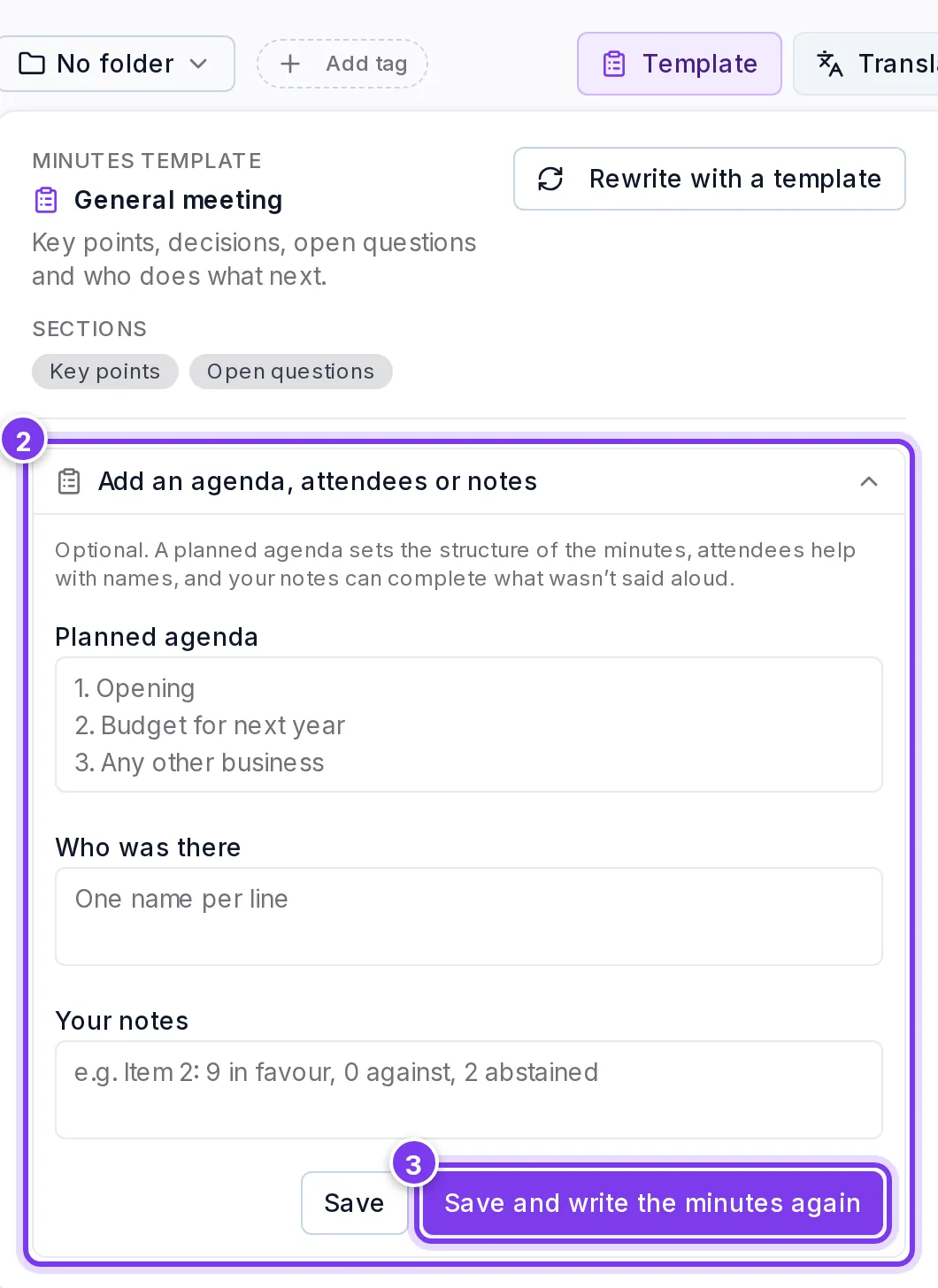
ภาพหน้าจอจากเวอร์ชันภาษาอังกฤษ - ขั้นตอนที่ 2:
กรอกหรือแก้ไขข้อมูลในช่องต่าง ๆ
- ขั้นตอนที่ 3:
คลิก บันทึกและสร้างบันทึกการประชุมใหม่ เพื่อสร้างบันทึกการประชุมใหม่ทันที หรือคลิก บันทึก เพื่อเก็บไว้ใช้ในครั้งถัดไปที่เขียนบันทึกการประชุม
ก่อนที่การประชุมจะได้รับการประมวลผล: เมื่ออัปโหลดไฟล์ (การประชุมใหม่ → อัปโหลด) ให้เปิด เพิ่มวาระ ผู้เข้าร่วม หรือโน้ต ในแบบฟอร์มอัปโหลด แล้วกรอกช่องเดียวกัน ชื่อในรายชื่อผู้เข้าร่วมจะช่วยให้ข้อความถอดเสียงจดจำชื่อเหล่านั้นได้ด้วย
ในแอปมือถือ
แอปไม่มีช่องวาระหรือผู้เข้าร่วม โน้ตในแอป (⋯ → เพิ่มโน้ต) เป็นคำอธิบายของการประชุม โดยจะแสดงเหนือบันทึกการประชุม แต่ไม่ถูกนำไปใช้เมื่อเขียนบันทึกการประชุม
ควรทราบ
- การบันทึกข้อมูลในช่องต่าง ๆ ไม่ได้เปลี่ยนบันทึกการประชุมในทันที ข้อมูลจะถูกนำไปใช้ในครั้งถัดไปที่เขียนบันทึกการประชุม
- หลังจากการประชุมได้รับการประมวลผลแล้ว ชื่อผู้เข้าร่วมจะไม่เปลี่ยนข้อความถอดเสียงอีก ให้แก้ชื่อในข้อความถอดเสียงด้วยตนเอง
- ไม่สามารถเปลี่ยนข้อมูลในช่องเหล่านี้ได้ขณะที่บันทึกการประชุมถูกทำเครื่องหมายเป็นฉบับสุดท้าย หรือขณะที่คุณดูคำแปล
- เฉพาะผู้ที่แก้ไขการประชุมได้เท่านั้นที่เปลี่ยนข้อมูลเหล่านี้ได้
คำถามและคำตอบ
- การเขียนบันทึกการประชุมใหม่ตามวาระของฉันใช้เครดิตหรือไม่
ไม่ใช้ การเขียนบันทึกการประชุมใหม่ไม่มีค่าใช้จ่าย บันทึกการประชุมฉบับก่อนหน้ายังอยู่ใน เวอร์ชัน
- เพิ่มวาระได้หรือไม่เมื่อบันทึกเสียงในเบราว์เซอร์หรือส่งบอท
ไม่ได้ในแบบฟอร์มเหล่านั้น ให้เพิ่มในการประชุมที่เสร็จแล้วโดยใช้ วาระ ผู้เข้าร่วม และโน้ต แล้วเขียนบันทึกการประชุมใหม่
ตรวจสอบกับผลิตภัณฑ์เมื่อ 23 พฤศจิกายน 2569