
Tri neobavezna polja pomažu zapisniku:
- Planirani dnevni red: jedna stavka po retku. Zapisnik slijedi redoslijed i formulacije stavki.
- Tko je bio prisutan: jedno ime po retku. Imena se pišu onako kako ih upišete i pomažu pri imenovanju govornika.
- Vaše bilješke: ono što nije izgovoreno naglas, na primjer broj glasova ili ispravljen podatak. Zapisnik to može iskoristiti.
Na web-stranici
Na završenom sastanku:
- Korak 1:
Otvorite sastanak i kliknite Više radnji (⋯) → Dnevni red, sudionici i bilješke. Polja se otvaraju u panelu Predložak.
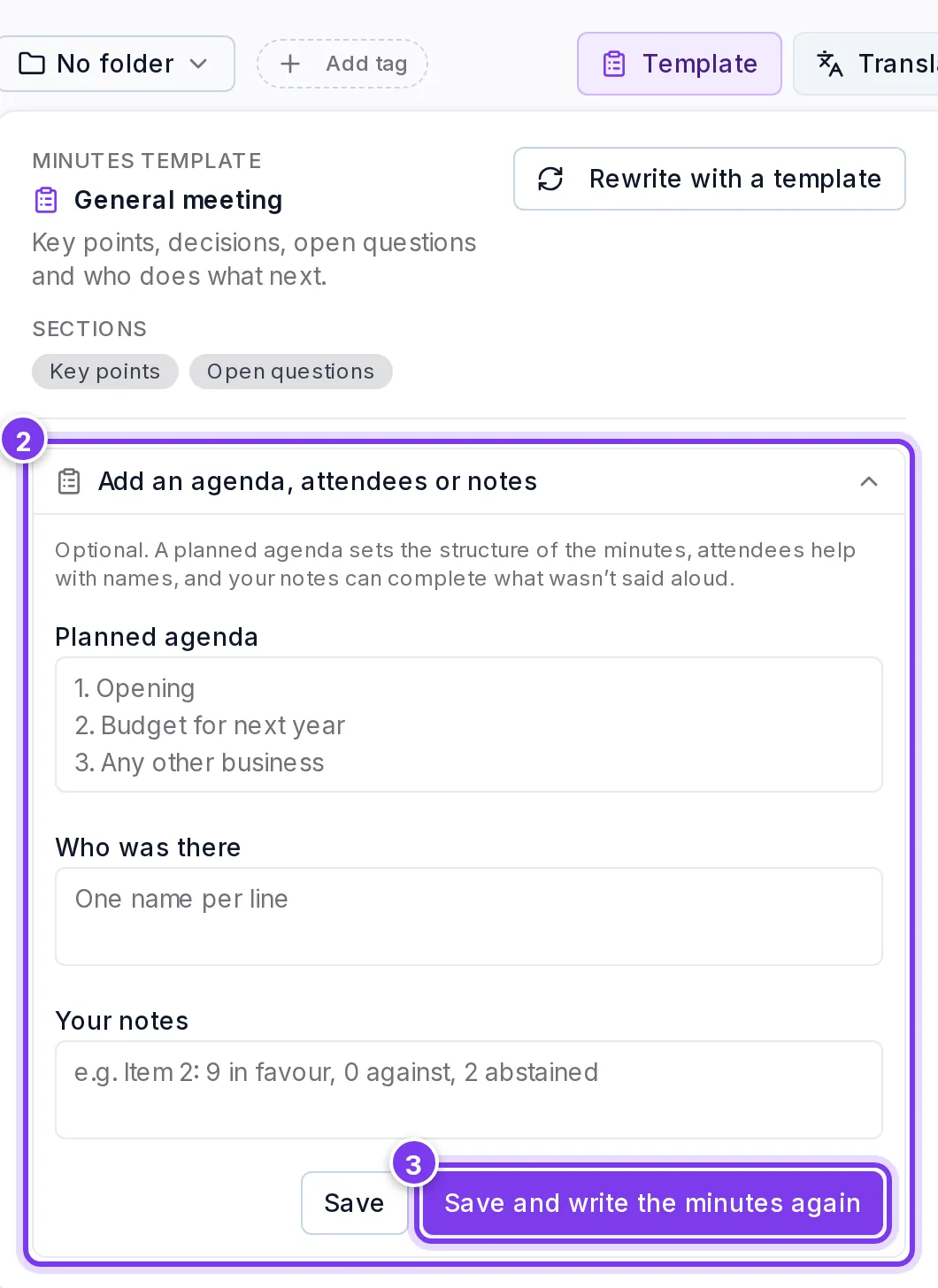
Snimka zaslona iz engleske verzije - Korak 2:
Ispunite ili promijenite polja.
- Korak 3:
Kliknite Spremi i ponovno napiši zapisnik da odmah dobijete novi zapisnik ili Spremi da izmjene sačuvate za sljedeće pisanje zapisnika.
Prije obrade sastanka: kada učitavate datoteku (Novi sastanak → Učitaj), otvorite Dodaj dnevni red, sudionike ili bilješke na obrascu za učitavanje i ispunite ista polja. Imena s popisa sudionika tada pomažu i pri prepoznavanju govornika u transkriptu.
U mobilnoj aplikaciji
Aplikacija nema polja za dnevni red ni sudionike. Njezine bilješke (⋯ → Dodaj bilješke) opis su sastanka: prikazuju se iznad zapisnika, ali se ne koriste pri pisanju zapisnika.
Dobro je znati
- Spremanje polja samo po sebi ne mijenja zapisnik; koristit će se pri sljedećem pisanju zapisnika.
- Nakon obrade sastanka imena sudionika više ne mijenjaju transkript; imena ondje ispravite ručno.
- Polja se ne mogu mijenjati dok je zapisnik označen kao završni ni dok čitate prijevod.
- Mijenjati ih mogu samo osobe koje mogu uređivati sastanak.
Pitanja i odgovori
- Košta li ponovno pisanje zapisnika s mojim dnevnim redom kredite?
Ne. Ponovno pisanje zapisnika je besplatno. Prethodni zapisnik ostaje sačuvan — potražite ga pod Verzije.
- Mogu li dodati dnevni red kada snimam u pregledniku ili šaljem bota?
Ne na tim obrascima. Na završenom sastanku otvorite Dnevni red, sudionici i bilješke, dodajte dnevni red i ponovno napišite zapisnik.
Provjereno u proizvodu dana 23. studenoga 2026.