
議事録の質を高める任意の項目が3つあります。
- 予定していた議題:1行に1項目ずつ入力します。議事録は、その順序と表現に沿ってまとめられます。
- 出席者:1行に1名ずつ入力します。名前は入力したとおりに表記され、話者の特定にも役立ちます。
- メモ:投票数や訂正した数字など、口頭で話されなかった内容を入力します。議事録に反映されることがあります。
Webサイトの場合
処理が完了した会議での操作です。
- ステップ1:
会議を開き、その他の操作(⋯)→ 議題、参加者、メモをクリックします。項目はテンプレートパネルに表示されます。
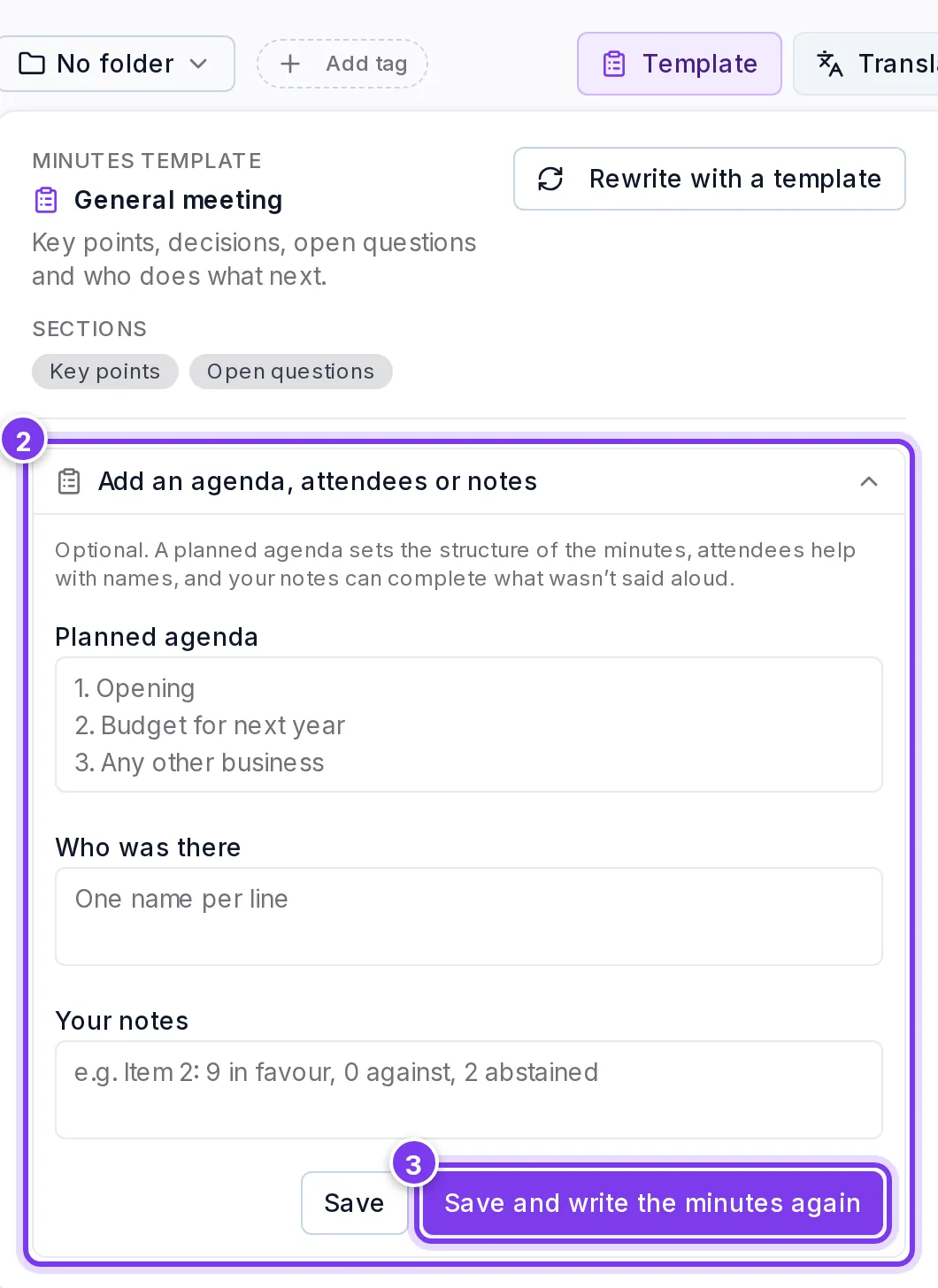
英語版のスクリーンショット - ステップ2:
項目を入力または変更します。
- ステップ3:
すぐに新しい議事録を作成するときは保存して議事録を再生成を、次に議事録を作成するときに使うときは保存をクリックします。
会議の処理前:ファイルをアップロードする場合(新しい会議→アップロード)は、アップロード画面で議題・出席者・メモを追加を開き、同じ項目を入力します。出席者リストの名前は、文字起こしでも名前の認識に役立ちます。
モバイルアプリの場合
アプリには議題や出席者の項目はありません。メモ(⋯→メモを追加)は会議の説明として扱われ、議事録の上に表示されますが、議事録の作成には使われません。
知っておくと便利なこと
- 項目を保存しただけでは、議事録は変わりません。次に議事録を作成するときに使われます。
- 会議の処理後は、出席者名が文字起こしに反映されなくなります。文字起こしの名前は手動で修正してください。
- 議事録が確定済みの間や、翻訳版を表示している間は、項目を変更できません。
- 項目を変更できるのは、その会議を編集できる人だけです。
よくある質問
- 議題を使って議事録を再生成すると、クレジットはかかりますか?
いいえ。議事録の再生成は無料です。以前の議事録はバージョンに残ります。
- ブラウザーで録音するときや、ボットを送信するときに議題を追加できますか?
それらの画面からは追加できません。処理が完了した会議で議題、参加者、メモから追加し、議事録を再生成してください。
2026年11月23日に製品で動作を確認済み