
Las correcciones se hacen en la web, en la transcripción de la reunión. Cada cambio se guarda al instante.
En el sitio web
- Paso 1:
Abre la reunión, ve a la pestaña Transcripción y haz clic en Corregir transcripción.
- Paso 2:
Para corregir un solo punto: haz clic en la intervención, corrige el texto y haz clic en Guardar.
- Paso 3:
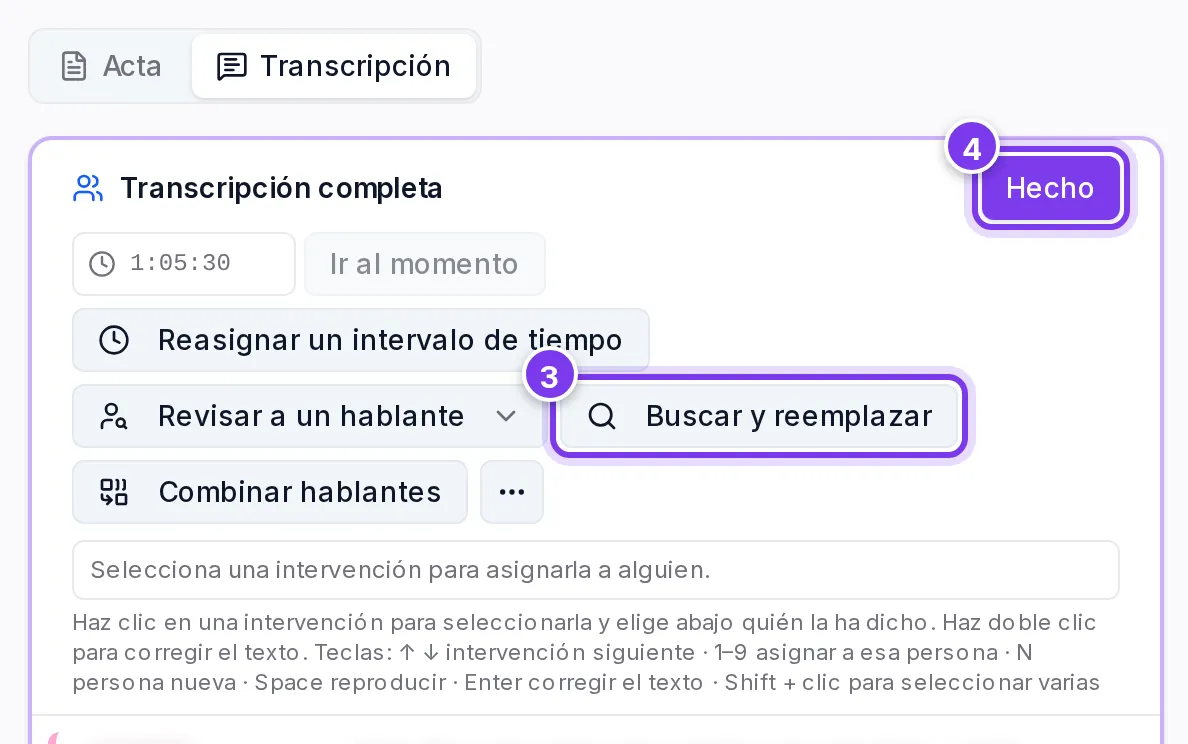
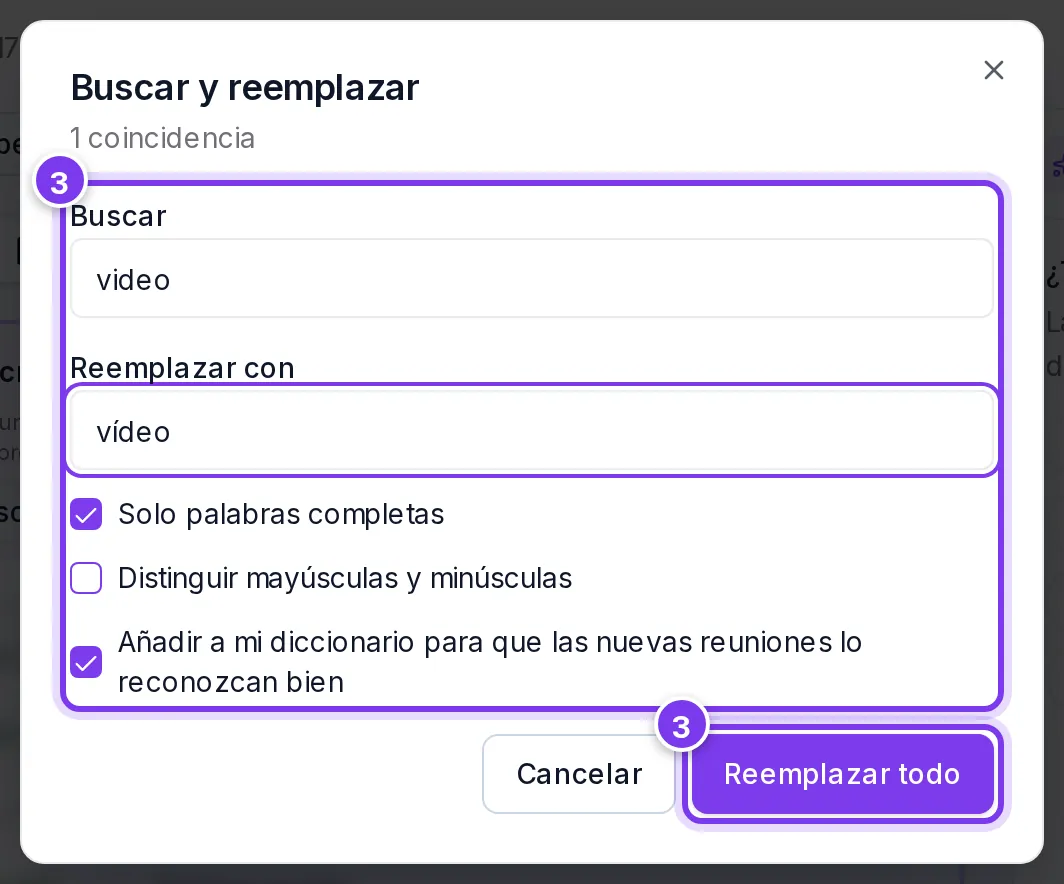
Para cambiar la misma palabra en todo el texto: haz clic en Buscar y reemplazar, rellena Buscar y Reemplazar con y haz clic en Reemplazar todo. Marca la casilla Añadir a mi diccionario para que las nuevas reuniones lo reconozcan bien y las nuevas reuniones también la escribirán bien.
- Paso 4:
Cuando termines, haz clic en Hecho.
- Paso 5:
El acta mostrará entonces el aviso La transcripción se modificó después de redactar esta acta. Haz clic en Volver a redactar el acta para redactarla de nuevo a partir del texto corregido.
Para deshacer todas las correcciones hechas a mano, abre el menú Más (⋯) del editor y elige Restaurar original. En el mismo menú encontrarás Aplicar mi diccionario, que corrige esta reunión con los nombres y términos de tu diccionario.
En la app móvil
Corregir el texto de la transcripción solo se puede hacer en la web. Abre la reunión en www.minutesmaster.ai, desde un ordenador o desde el navegador del móvil.
Conviene saber
- Restaurar original descarta todas las correcciones a la vez; los cambios sueltos no se pueden deshacer uno a uno.
- Si la reunión se tradujo antes de que la corrigieras, vuelve a traducirla para que la traducción siga el texto corregido.
- Necesitas permiso para editar la reunión (tus propias reuniones o una reunión de equipo que puedas editar).
Preguntas y respuestas
- ¿Corregir la transcripción cuesta créditos?
No. Corregir la transcripción y volver a redactar el acta son gratis.
- ¿Cómo evito que un nombre se entienda mal en todas las reuniones?
Añádelo a tu diccionario (Diccionario en el menú) o marca Añadir a mi diccionario para que las nuevas reuniones lo reconozcan bien cuando lo reemplaces. Las nuevas reuniones lo reconocerán y se corregirán las formas con las que se había entendido mal.
- ¿Cambiará el acta por sí sola?
No. El acta se queda como está hasta que hagas clic en Volver a redactar el acta. También puedes conservarla con Mantener esta acta.
Comprobado con el producto el 23 de noviembre de 2026