
Cada entrada es un nombre o término escrito como debe aparecer, junto con las formas incorrectas que produjo el reconocimiento de voz. En cada reunión nueva, los nombres y términos ayudan al reconocimiento, cada forma incorrecta de la lista se sustituye por la correcta antes de redactar el acta, y el acta recoge la ortografía correcta. Una reunión usa el diccionario de su propietario: su lista personal y las listas de todos sus equipos.
En el sitio web
- Paso 1:
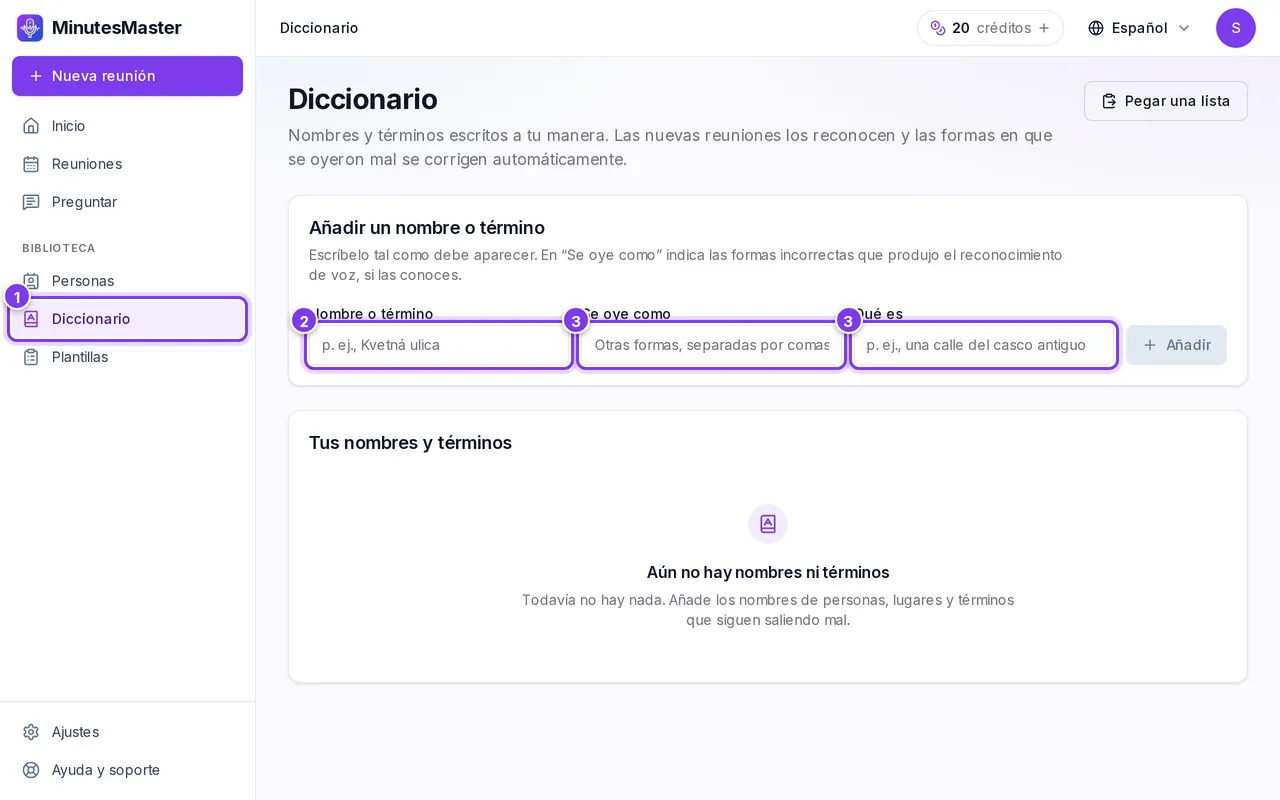
Haz clic en Diccionario en el menú, dentro de Biblioteca.
- Paso 2:
En Añadir un nombre o término, escribe en Nombre o término el nombre o término tal como debe aparecer.
- Paso 3:
En Se oye como, añade las formas incorrectas que hayas visto, separadas por comas (opcional). Qué es es una nota opcional.
- Paso 4:
Haz clic en Añadir. Si añades un término que ya existe, se le suman las nuevas formas.

Muchos a la vez: haz clic en Pegar una lista, escribe una entrada por línea (las formas incorrectas van después de un signo igual, por ejemplo “Peter Novák = Novak, Nowak”) y haz clic en Añadir. Cada entrada se marca como Nombre o Término; el icono del lápiz lo cambia y el icono de la papelera elimina la entrada.
Si estás en un equipo, cambia la lista de la parte superior de Míos al nombre del equipo para ver y editar la lista del equipo.
Para corregir una reunión creada antes de añadir un término: abre la reunión → Transcripción → Corregir transcripción → Más (⋯) → Aplicar mi diccionario. Si se ha corregido algo, el acta muestra entonces este aviso: La transcripción se modificó después de redactar esta acta. Haz clic en Volver a redactar el acta para redactarla de nuevo a partir de la transcripción corregida.
En la app móvil
El diccionario solo está disponible en la web. Abre www.minutesmaster.ai en un ordenador o en el navegador del móvil.
Conviene saber
- Los cambios en el diccionario se aplican a las reuniones nuevas. Las reuniones terminadas solo cambian cuando usas Aplicar mi diccionario en ellas.
- Las formas incorrectas solo se sustituyen como palabras completas.
- En la lista de un equipo, los miembros y los administradores añaden y editan; los lectores solo pueden consultarla.
- Cada lista admite un número limitado de entradas; el contador junto a la lista indica cuántas tienes y el máximo.
- Las aplicaciones de IA conectadas mediante MCP no pueden leer ni modificar el diccionario.
Preguntas y respuestas
- ¿Añadir un nombre corrige mis reuniones anteriores?
Por sí solo, no. Abre el editor de transcripción de la reunión y elige Aplicar mi diccionario; después vuelve a redactar el acta.
- ¿Por qué las reuniones de mi compañero siguen escribiendo mal el nombre?
Una reunión usa el diccionario de su propietario. Tu lista personal solo afecta a tus propias reuniones; pon los nombres compartidos en la lista del equipo.
- ¿Hay una forma más rápida que escribir cada nombre?
Sí. Marca Añadir a mi diccionario para que las nuevas reuniones lo reconozcan bien cuando uses buscar y reemplazar en una transcripción, o pega una lista completa con Pegar una lista.
Comprobado con el producto el 23 de noviembre de 2026