
Jeder Eintrag ist ein Name oder Begriff in der gewünschten Schreibweise, dazu die falschen Formen, die die Spracherkennung geliefert hat. In jedem neuen Meeting unterstützen die Namen und Begriffe die Erkennung, jede aufgeführte falsche Form wird vor dem Erstellen des Protokolls durch die richtige ersetzt, und das Protokoll enthält die richtige Schreibweise. Ein Meeting verwendet das Wörterbuch seines Eigentümers: dessen eigene Liste und die Listen aller seiner Teams.
Auf der Website
- Schritt 1:
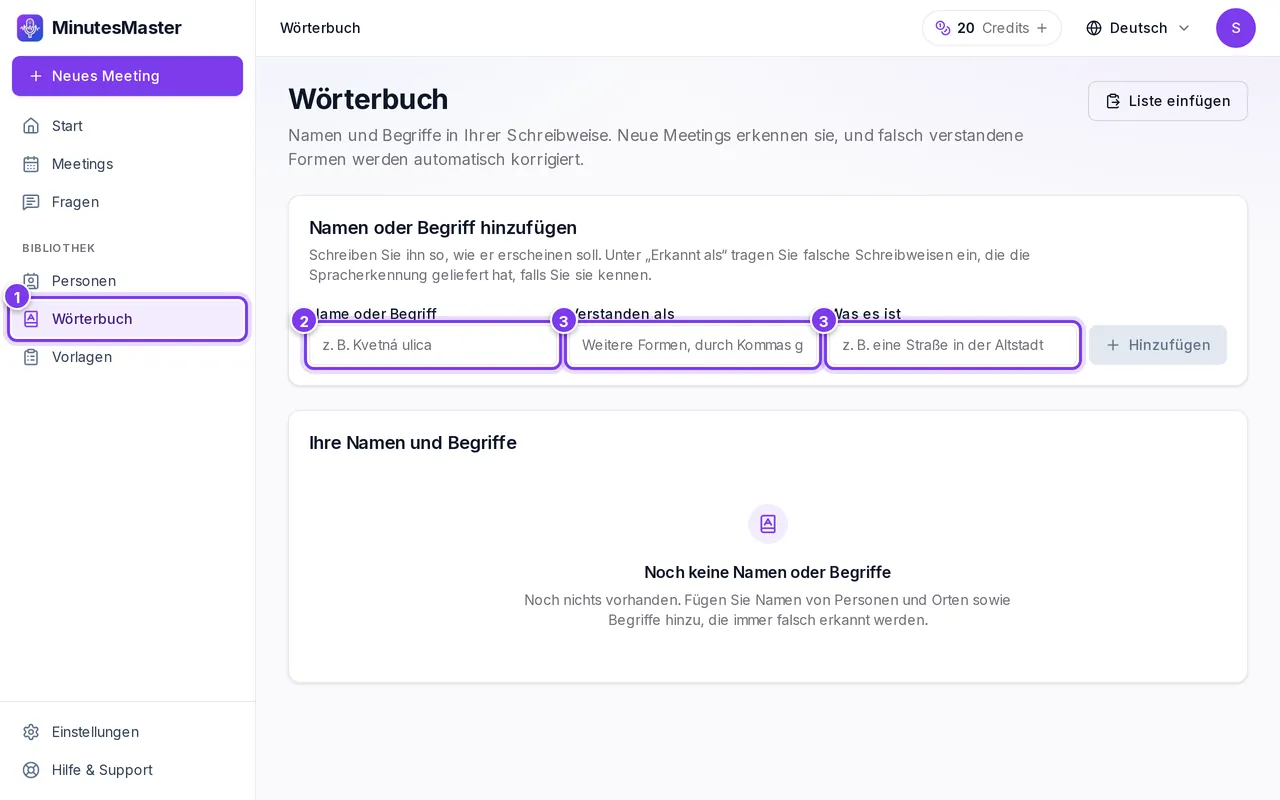
Klicken Sie im Menü unter Bibliothek auf Wörterbuch.
- Schritt 2:
Schreiben Sie unter Namen oder Begriff hinzufügen im Feld Name oder Begriff den Namen oder Begriff so, wie er erscheinen soll.
- Schritt 3:
Fügen Sie bei Verstanden als die falschen Formen hinzu, die Ihnen aufgefallen sind, durch Kommas getrennt (optional). Was es ist ist eine optionale Notiz.
- Schritt 4:
Klicken Sie auf Hinzufügen. Wenn Sie einen bereits vorhandenen Begriff hinzufügen, werden die neuen Formen diesem Eintrag hinzugefügt.

Mehrere auf einmal: Klicken Sie auf Liste einfügen, schreiben Sie einen Eintrag pro Zeile – eine falsche Form nach einem Gleichheitszeichen, zum Beispiel „Peter Novák = Novak, Nowak“ – und klicken Sie auf Hinzufügen. Jeder Eintrag ist als Name oder Begriff gekennzeichnet; mit dem Stiftsymbol ändern Sie das, mit dem Papierkorbsymbol entfernen Sie den Eintrag.
Wenn Sie Mitglied eines Teams sind, wechseln Sie die Liste oben von Meine auf den Namen des Teams, um die Liste des Teams zu sehen und zu bearbeiten.
So korrigieren Sie ein Meeting, das erstellt wurde, bevor Sie einen Begriff hinzugefügt haben: Öffnen Sie das Meeting → Transkript → Transkript korrigieren → Mehr (⋯) → Mein Wörterbuch anwenden. Wurde etwas korrigiert, weist das Protokoll anschließend darauf hin: Das Transkript wurde geändert, nachdem dieses Protokoll erstellt wurde. Klicken Sie auf Protokoll neu erstellen, um es aus dem korrigierten Transkript neu zu schreiben.
In der mobilen App
Das Wörterbuch gibt es nur auf der Website. Öffnen Sie www.minutesmaster.ai auf einem Computer oder im Browser Ihres Smartphones.
Gut zu wissen
- Änderungen am Wörterbuch gelten für neue Meetings. Bereits fertige Meetings ändern sich nur, wenn Sie bei ihnen Mein Wörterbuch anwenden verwenden.
- Falsche Formen werden nur als ganze Wörter ersetzt.
- In der Liste eines Teams können Mitglieder und Admins Einträge hinzufügen und bearbeiten; Betrachter können sie nur lesen.
- Jede Liste fasst nur eine begrenzte Anzahl von Einträgen; die Zahl neben der Liste zeigt, wie viele Einträge Sie haben und wie hoch das Maximum ist.
- KI-Apps, die über MCP verbunden sind, können das Wörterbuch weder lesen noch ändern.
Fragen und Antworten
- Korrigiert das Hinzufügen eines Namens auch meine alten Meetings?
Nicht von selbst. Öffnen Sie den Transkript-Editor des Meetings, wählen Sie Mein Wörterbuch anwenden und erstellen Sie das Protokoll anschließend neu.
- Die Meetings meines Kollegen schreiben den Namen immer noch falsch. Warum?
Ein Meeting verwendet das Wörterbuch seines Eigentümers. Ihre persönliche Liste wirkt sich nur auf Ihre eigenen Meetings aus; gemeinsame Namen gehören in die Liste des Teams.
- Gibt es einen schnelleren Weg, als jeden Namen einzutippen?
Ja. Aktivieren Sie Zu meinem Wörterbuch hinzufügen, damit neue Meetings es richtig erkennen, wenn Sie in einem Transkript „Suchen und Ersetzen“ verwenden, oder fügen Sie mit Liste einfügen eine ganze Liste auf einmal ein.
Am 23. November 2026 mit dem Produkt abgeglichen