
各エントリーは、表示したい表記で書いた名前または用語と、音声認識が出力した誤った表記で構成されます。新しい会議では、名前と用語が音声認識の助けになります。登録した誤った表記は、議事録が作成される前に正しい表記へ置き換えられ、議事録にも正しい表記が使われます。会議ではオーナーの辞書が使われます。オーナー自身のリストと、オーナーが所属するすべてのチームのリストが対象です。
Webサイトの場合
- ステップ1:
メニューのライブラリにある辞書をクリックします。
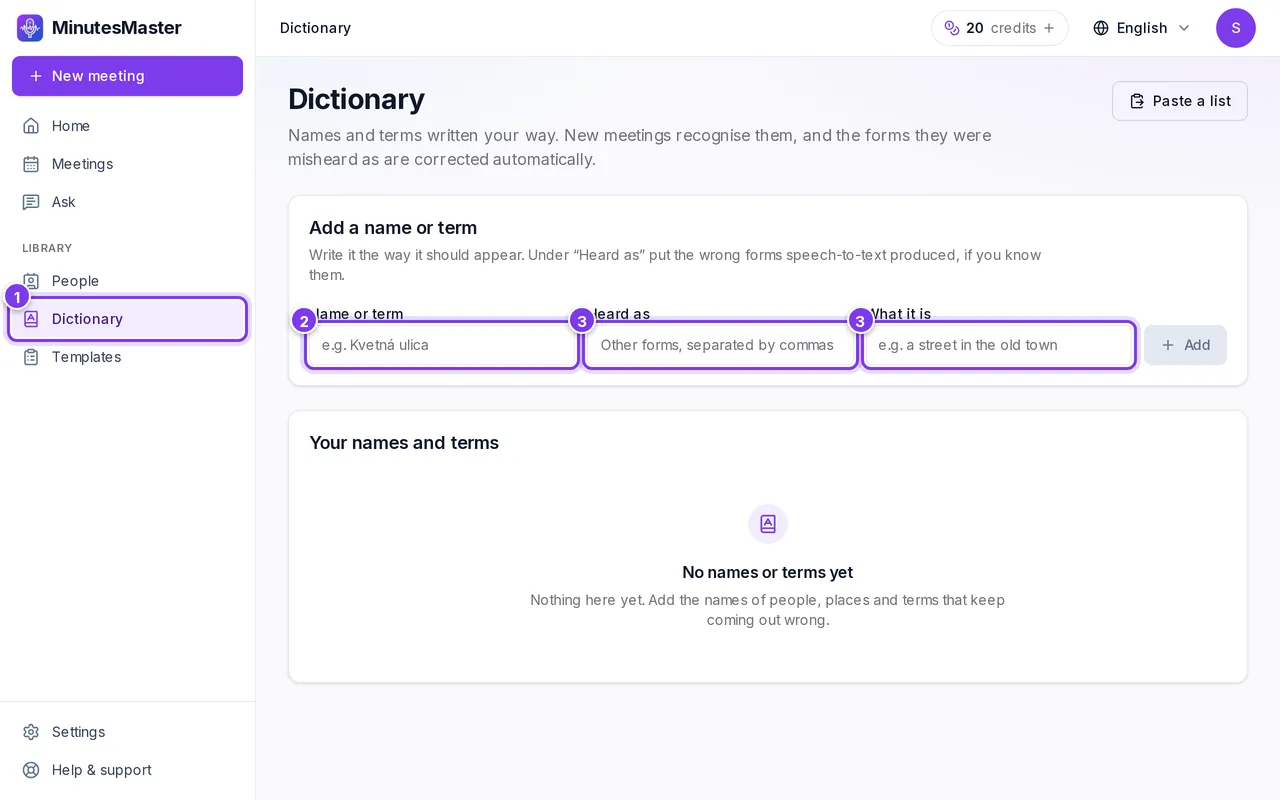
英語版のスクリーンショット - ステップ2:
名前や用語を追加の名前または用語欄に、表示したい表記で名前または用語を入力します。
- ステップ3:
誤認識される表記欄に、これまでに見つかった誤った表記をカンマで区切って追加します(省略可)。説明は任意で入力できるメモです。
- ステップ4:
追加をクリックします。すでに登録されている用語を追加すると、新しい表記がその用語に追加されます。

英語版のスクリーンショット
まとめて追加するには、リストを貼り付けをクリックし、1行に1エントリーずつ入力します。誤った表記は、イコールの後ろに書きます(例:「Peter Novák = Novak, Nowak」)。入力したら追加をクリックします。各エントリーには名前か用語のマークが付きます。鉛筆アイコンで種類を変更でき、ごみ箱アイコンでエントリーを削除できます。
チームに所属している場合は、上部のリストを自分用からチーム名に切り替えると、チームのリストを表示して編集できます。
用語を追加する前に作成された会議を修正するには、その会議を開き、文字起こし → 文字起こしを修正 → その他(⋯)→ 辞書を適用の順にクリックします。修正された箇所があると、議事録にこの議事録の作成後に、文字起こしが変更されました。と表示されます。議事録を再生成をクリックすると、修正後の文字起こしから議事録が書き直されます。
モバイルアプリの場合
辞書はウェブサイトでのみ使えます。コンピューターまたはスマートフォンのブラウザーでwww.minutesmaster.aiを開いてください。
知っておくと便利なこと
- 辞書の変更は新しい会議に適用されます。作成済みの会議は、その会議で辞書を適用を使ったときにだけ変わります。
- 誤った表記は、単語全体が一致する場合にのみ置き換えられます。
- チームのリストは、メンバーと管理者が追加・編集できます。閲覧者は読むだけです。
- 各リストに登録できるエントリー数には上限があります。リストの横に、現在の数と上限が表示されます。
- MCPで接続したAIアプリからは、辞書の読み取りも変更もできません。
よくある質問
- 名前を追加すると、過去の会議も直りますか?
追加しただけでは直りません。会議の文字起こしエディターを開いて辞書を適用を選び、そのうえで議事録を書き直してください。
- チームメンバーの会議では、まだ名前が間違って表記されます。なぜですか?
会議ではオーナーの辞書が使われます。個人のリストは自分の会議にだけ影響します。共有したい名前は、チームのリストに追加してください。
- 1件ずつ入力するより早い方法はありますか?
あります。文字起こしで検索と置換を使うときに、辞書に追加して、新しい会議でも正しく認識させるにチェックを入れてください。または、リストを貼り付けでリスト全体を貼り付けることもできます。
2026年11月23日に製品で動作を確認済み