
Koreksi dilakukan di situs web, pada transkrip rapat. Setiap perubahan langsung tersimpan.
Di situs web
- Langkah 1:
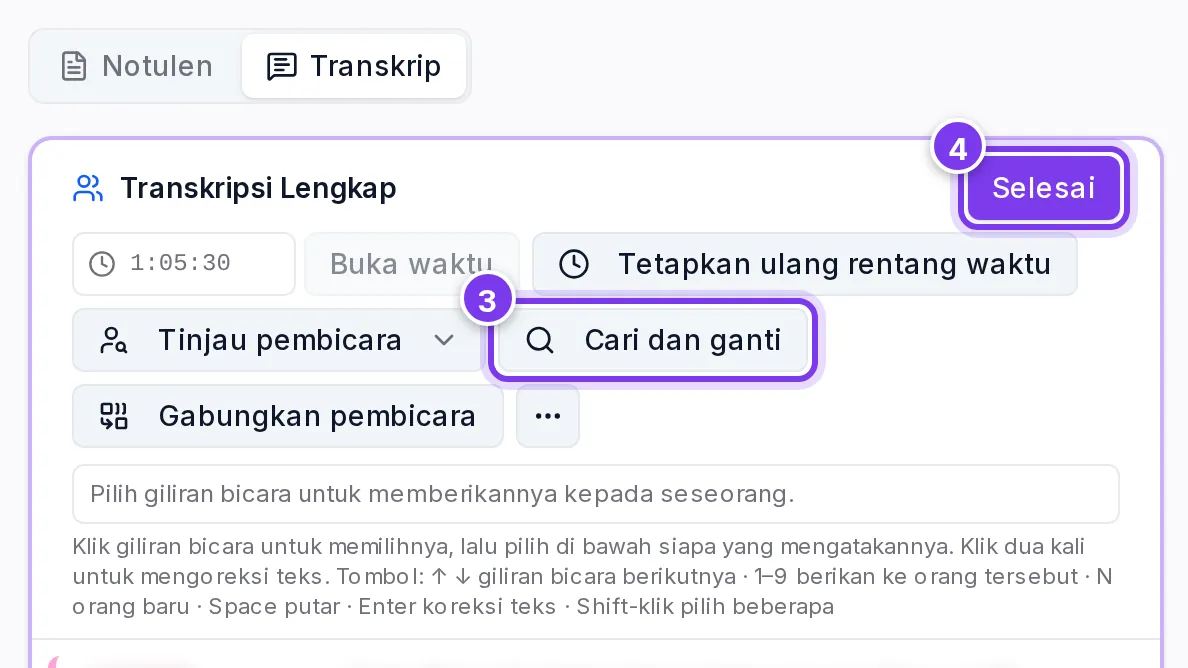
Buka rapat, beralih ke Transkrip, lalu klik Koreksi transkrip.
- Langkah 2:
Untuk satu tempat: klik giliran bicara, perbaiki teksnya, lalu klik Simpan.
- Langkah 3:
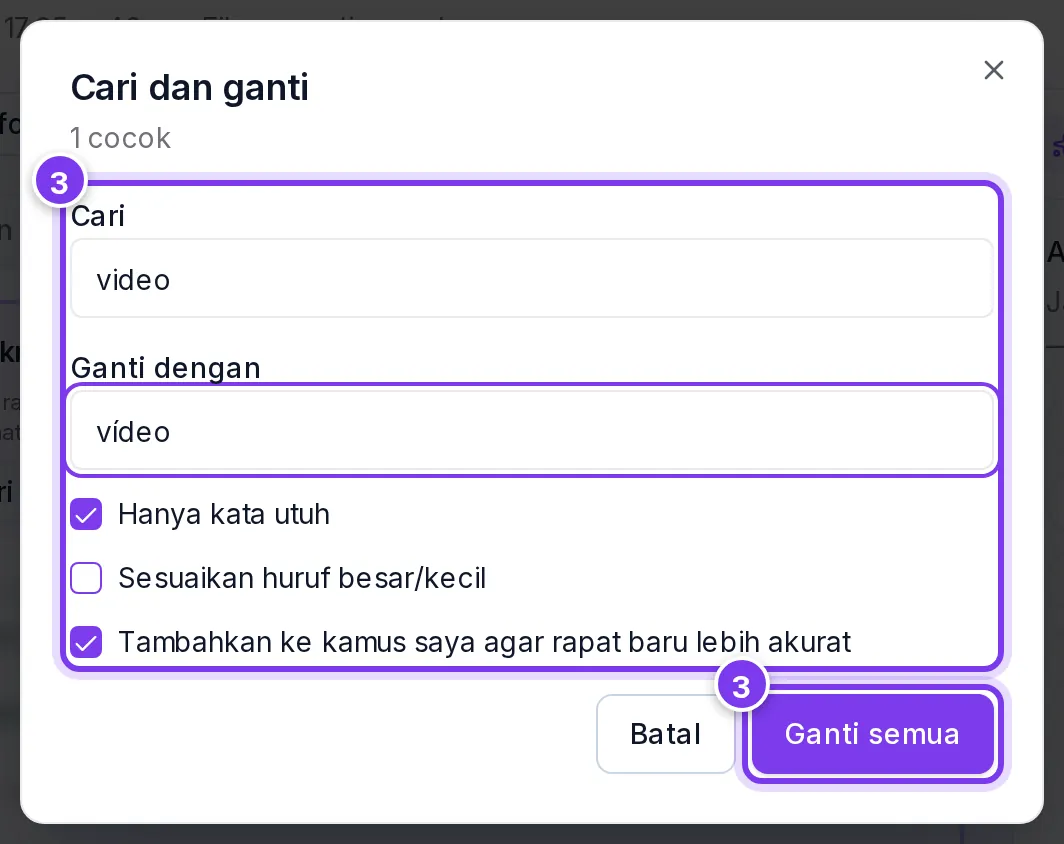
Untuk kata yang sama di semua tempat: klik Cari dan ganti, isi Cari dan Ganti dengan, lalu klik Ganti semua. Centang Tambahkan ke kamus saya agar rapat baru lebih akurat, dan rapat baru juga akan menulisnya dengan benar.
- Langkah 4:
Klik Selesai setelah selesai.
- Langkah 5:
Notulen kemudian menampilkan Transkrip diubah setelah notulen ini dibuat. Klik Buat ulang notulen untuk menulisnya kembali dari teks yang sudah dikoreksi.
Untuk membatalkan semua koreksi yang Anda buat secara manual, buka Lainnya (⋯) di editor, lalu pilih Pulihkan versi asli. Menu yang sama berisi Terapkan kamus saya, yang mengoreksi rapat ini dengan nama dan istilah di kamus Anda.
Di aplikasi seluler
Koreksi teks transkrip hanya tersedia di situs web. Buka rapat di www.minutesmaster.ai, di komputer atau di browser ponsel Anda.
Perlu diketahui
- Pulihkan versi asli menghapus semua koreksi sekaligus; perubahan satu per satu tidak bisa dibatalkan.
- Jika rapat sudah diterjemahkan sebelum Anda mengoreksinya, terjemahkan lagi agar terjemahannya mengikuti teks yang sudah dikoreksi.
- Anda memerlukan izin untuk mengedit rapat (rapat milik Anda sendiri, atau rapat tim yang boleh Anda edit).
Tanya jawab
- Apakah mengoreksi transkrip memakai kredit?
Tidak. Mengoreksi transkrip dan membuat ulang notulen gratis.
- Bagaimana agar sebuah nama tidak salah dengar di setiap rapat?
Tambahkan ke kamus Anda (Kamus di menu), atau centang Tambahkan ke kamus saya agar rapat baru lebih akurat saat Anda menggantinya. Rapat baru akan mengenalinya, dan bentuk yang sebelumnya salah dengar akan dikoreksi.
- Apakah notulen akan berubah sendiri?
Tidak. Notulen tetap seperti semula sampai Anda mengklik Buat ulang notulen. Anda juga bisa mempertahankannya dengan mengklik Pertahankan notulen ini.
Diperiksa terhadap produk pada 23 November 2026