
逐字稿的修正須在網站上,於該會議的逐字稿中進行。每項修改都會立即儲存。
在網站上
- 步驟 1:
開啟會議,切換至逐字稿,再點選修正逐字稿。
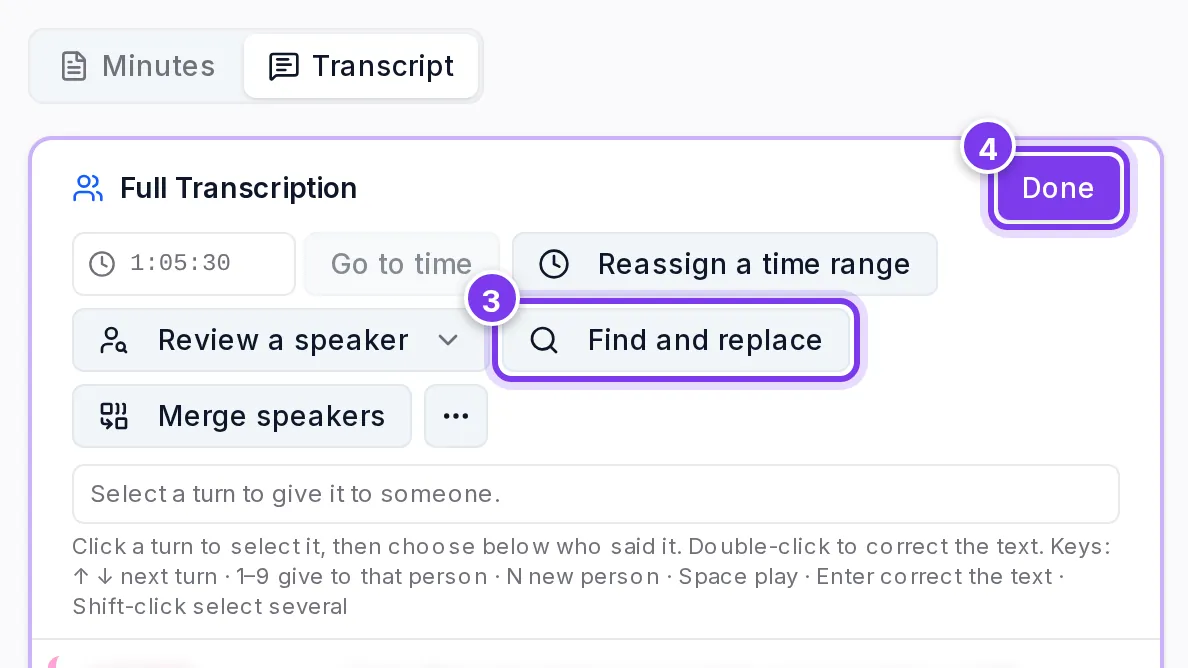
螢幕截圖為英文版本 - 步驟 2:
修改單一處:點選要修改的發言段落,修正文字後點選儲存。
- 步驟 3:
一次修改所有相同字詞:點選尋找與取代,在尋找和取代為欄位輸入內容,再點選全部取代。勾選加入我的詞庫,讓新會議辨識得更準確後,新會議也會正確辨識。
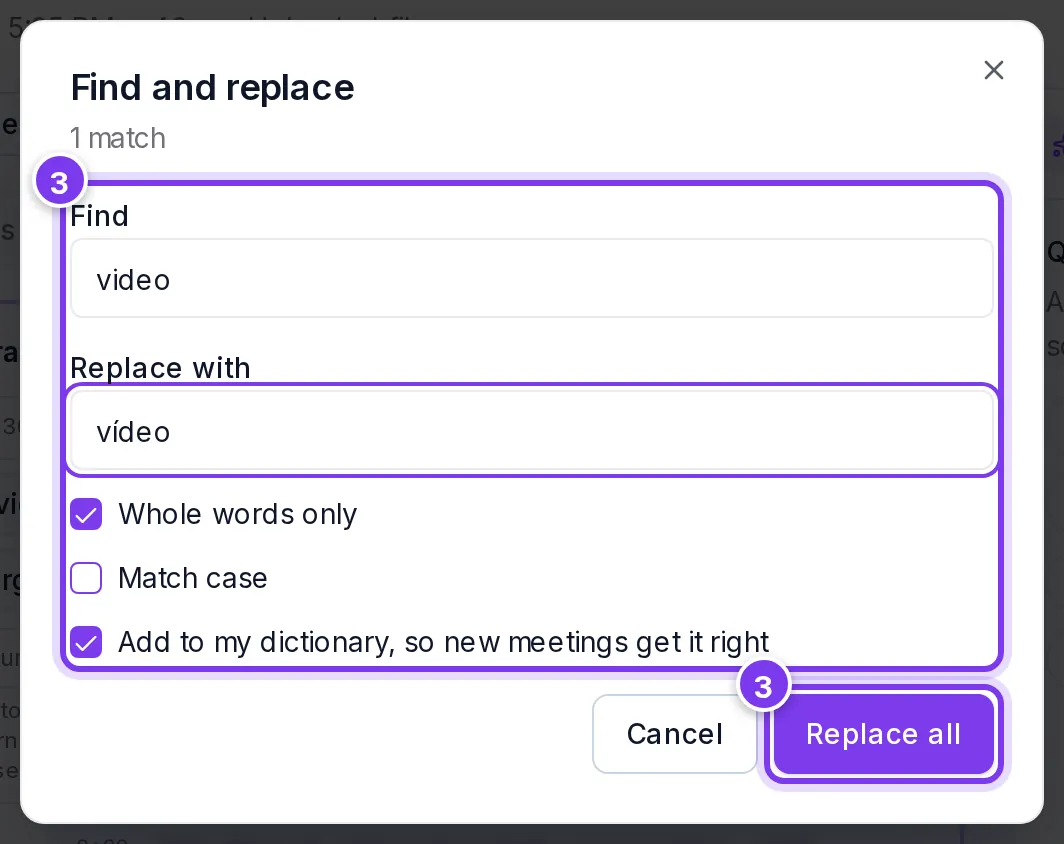
螢幕截圖為英文版本 - 步驟 4:
完成後,點選完成。
- 步驟 5:
會議記錄會顯示這份會議記錄產生後,逐字稿已有修改。點選重新產生會議記錄,即可依修正後的文字重新產生。
若要復原所有手動修正,請在編輯器中開啟更多(⋯),選擇還原原始版本。同一選單中也有套用我的詞庫,可依詞庫中的名稱與術語修正此會議。
在行動 App 中
逐字稿文字的修正僅支援網站。請在電腦或手機瀏覽器中開啟 www.minutesmaster.ai 上的會議。
注意事項
- 還原原始版本會一次捨棄所有修正,無法逐項復原。
- 若會議在修正前已翻譯,請重新翻譯,讓譯文與修正後的文字一致。
- 需具備編輯該會議的權限(自己的會議,或有權編輯的團隊會議)。
常見問題
- 修正逐字稿會消耗點數嗎?
不會。修正逐字稿及重新產生會議記錄皆免費。
- 如何避免每場會議都誤聽同一個名字?
將該名稱加入詞庫(選單中的詞庫),或在取代時勾選加入我的詞庫,讓新會議辨識得更準確。新會議會辨識該名稱,先前誤聽的寫法也會一併修正。
- 會議記錄會自動變更嗎?
不會。在點選重新產生會議記錄之前,會議記錄會維持原樣。也可以點選保留此會議記錄,保留現有內容。
已於 2026年11月23日 對照產品核實