
Eine Vorlage bestimmt die Struktur des Protokolls: Abschnitte, Länge und Tonfall. Jedes Protokoll enthält einen Überblick, eine Zusammenfassung, Entscheidungen und Aufgaben; eine Vorlage ergänzt eigene Abschnitte. Die integrierten Vorlagen decken alltägliche Meetings ab (Allgemein, 1:1, Stand-up, Projekt-Kickoff, Retrospektive), Vertriebsgespräche und Kundeninterviews, Vorstands- und Ausschusssitzungen, Vorlesungen und Podcasts sowie formelle Protokolle für Gemeinderäte (tschechisch und slowakisch), tschechische Eigentümergemeinschaften und tschechische Lehrerkonferenzen.
Auf der Website
- Schritt 1:
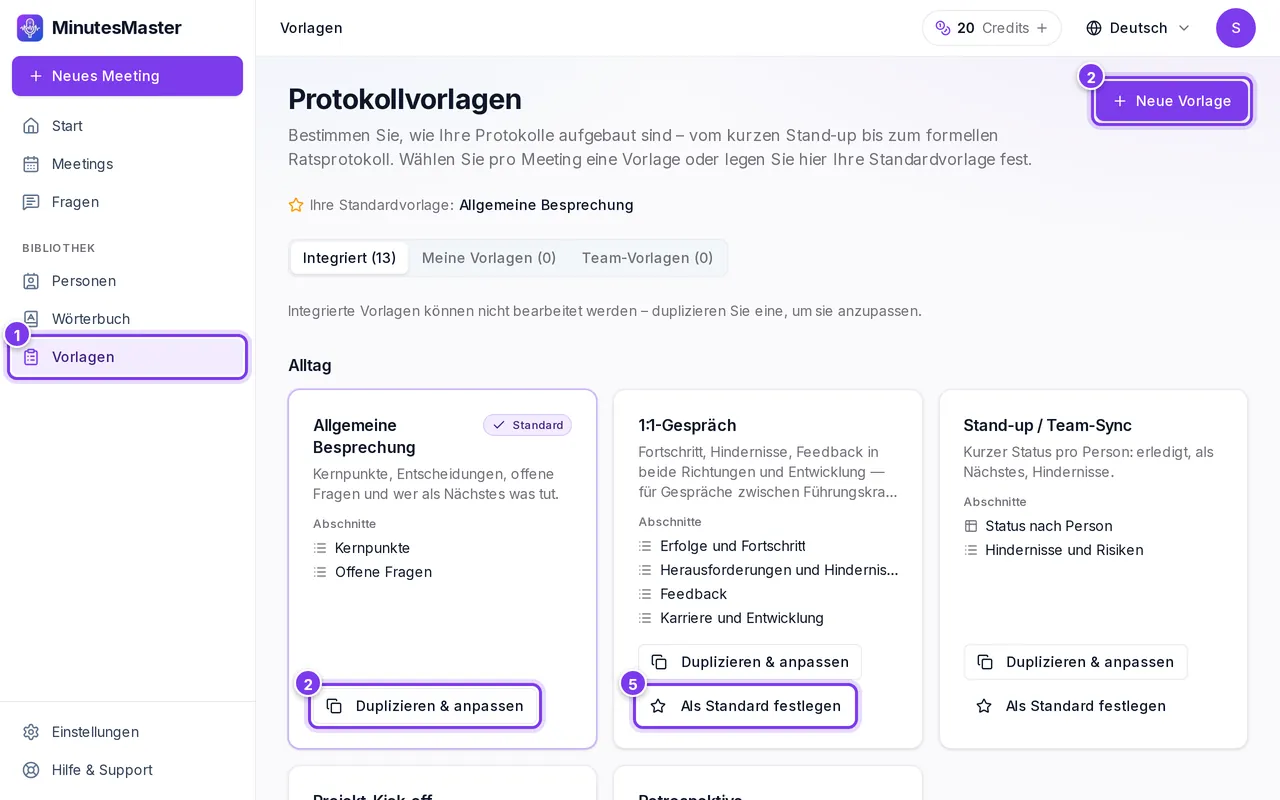
Öffnen Sie im Menü Vorlagen. Die Seite listet die integrierten Vorlagen, Ihre eigenen und die Vorlagen Ihrer Teams auf.
- Schritt 2:
Um eine eigene Vorlage zu erstellen, klicken Sie auf Neue Vorlage oder bei einer integrierten Vorlage auf Duplizieren & anpassen.
- Schritt 3:
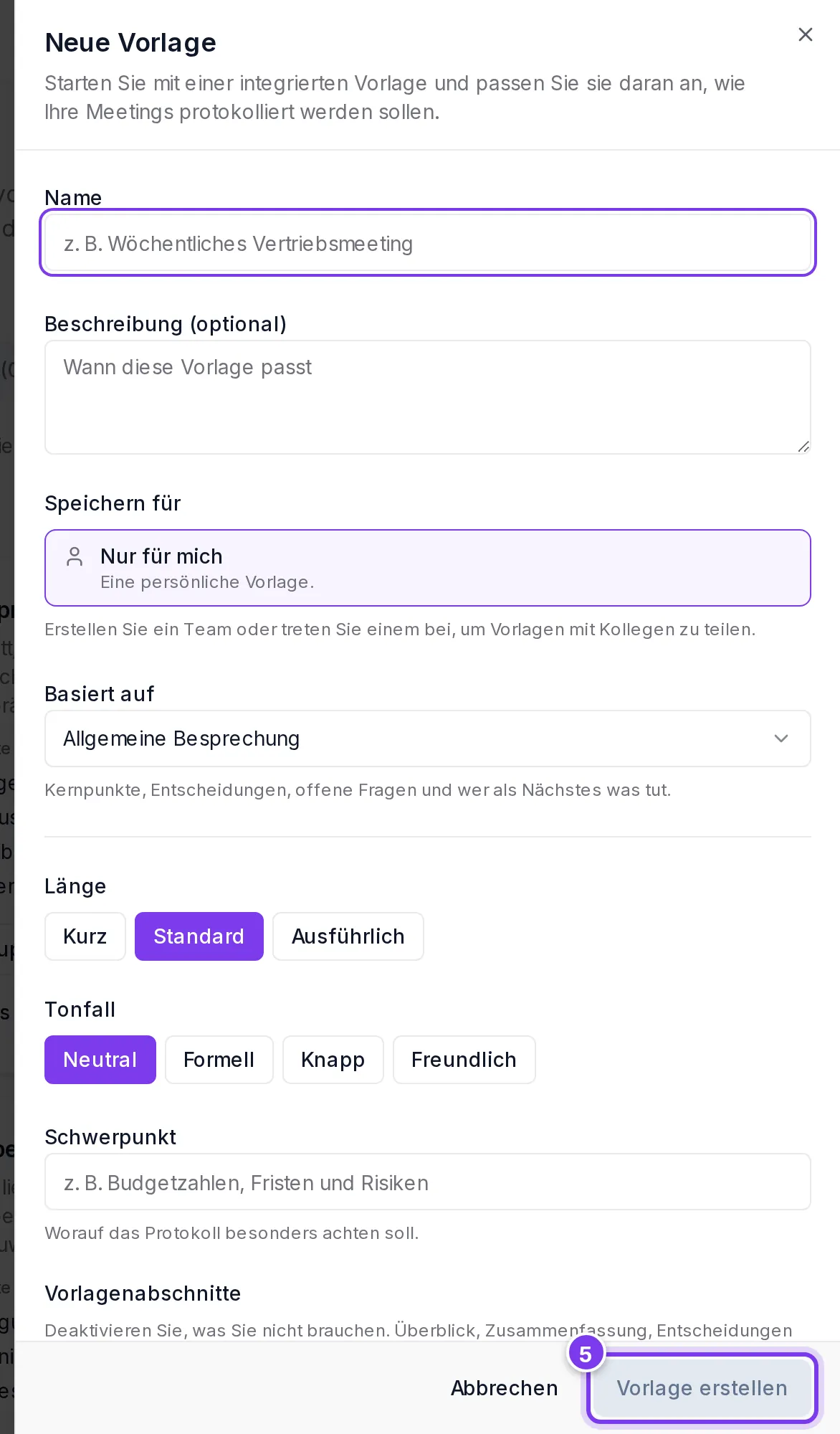
Vergeben Sie unter Name einen Namen, wählen Sie unter Basiert auf eine Ausgangsvorlage und legen Sie unter Verfügbar für die Option Nur für mich oder ein Team fest.
- Schritt 4:
Legen Sie die Länge und den Tonfall fest, bestimmen Sie einen Schwerpunkt, schalten Sie Abschnitte der Vorlage aus und fügen Sie Zusätzliche Abschnitte (eine Liste, einen Absatz, eine Tabelle oder Fragen und Antworten) und Eigene Anweisungen hinzu.
- Schritt 5:
Klicken Sie auf Vorlage erstellen. Um eine Vorlage für jedes neue Meeting zu verwenden, klicken Sie bei ihr auf Als Standard festlegen.
Jedes Formular für ein neues Meeting (Upload, Aufnahme, YouTube, Google Drive, Zoom, Bot) enthält das Feld Protokollvorlage: Wählen Sie eine Vorlage oder passen Sie sie über Anpassen nur für dieses Meeting an und speichern Sie sie bei Bedarf über Als Vorlage speichern…. Das Protokoll eines fertigen Meetings kann mit einer anderen Vorlage neu erstellt werden: siehe verwandtes Thema.
Ihre Standardvorlage wird auch unter Einstellungen → Profil & Voreinstellungen → Standard-Protokollvorlage angezeigt.
In der mobilen App
- Schritt 1:
Öffnen Sie Profil → Vorlagen.
- Schritt 2:
Tippen Sie auf eine Vorlage, um sie zu duplizieren, Ihre eigene Vorlage zu bearbeiten oder sie als Standard festzulegen; mit Neu legen Sie eine neue an.
- Schritt 3:
Wenn Sie aufnehmen, eine Aufnahme hochladen oder den Bot senden, wählen Sie die Vorlage auf diesem Bildschirm neben der Sprache.
In Ihrer KI-App
Ihre KI-App kann Vorlagen auflisten und – mit der Berechtigung zum Bearbeiten – Ihre Vorlagen erstellen, ändern und löschen, die Standardvorlage festlegen und das Protokoll eines Meetings mit einer Vorlage neu erstellen (list_templates, create_template, update_template, delete_template, set_default_template, regenerate_minutes). Beschreiben Sie in der App unter „MinutesMaster fragen“, wie Ihr Protokoll aussehen soll („Füge einen Abschnitt Risiken hinzu, halte es kurz“): Der Assistent zeigt einen Vorlagenentwurf als Karte mit Vorlage speichern und – im Assistenten eines Meetings – mit An diesem Meeting ausprobieren. Gespeichert wird erst, wenn Sie klicken.
Gut zu wissen
- Integrierte Vorlagen können nicht bearbeitet werden; duplizieren Sie eine Vorlage, um sie zu ändern.
- Anweisungen beeinflussen Inhalt und Stil. Sie können weder die Struktur ändern noch Fakten erfinden oder die Sprache des Protokolls ändern; das Protokoll wird in der Sprache des Meetings geschrieben.
- Eine Team-Vorlage können Team-Mitglieder und Admins hinzufügen; nur der Ersteller und die Admins des Teams können sie ändern oder löschen. Alle im Team können sie verwenden.
- Das Löschen einer Vorlage ändert nichts an Protokollen, die bereits mit ihr erstellt wurden.
Fragen und Antworten
- Kostet die Verwendung einer anderen Vorlage Credits?
Nein. Vorlagen auszuwählen, zu erstellen und zu ändern ist kostenlos, ebenso das erneute Erstellen des Protokolls eines fertigen Meetings mit einer anderen Vorlage.
- Wie teile ich eine Vorlage mit meinen Kollegen?
Speichern Sie sie in einem Team: Wählen Sie im Vorlageneditor unter Verfügbar für das Team aus. Alle in diesem Team sehen die Vorlage bei ihren Team-Vorlagen.
- Kann ich die Vorlage eines bereits fertigen Meetings ändern?
Ja. Öffnen Sie das Meeting → Vorlage → Mit anderer Vorlage neu erstellen.
Am 23. November 2026 mit dem Produkt abgeglichen