
Šablóna určuje štruktúru zápisnice: jej sekcie, dĺžku a tón. Každá zápisnica má prehľad, zhrnutie, rozhodnutia a úlohy; šablóna k nim pridáva vlastné sekcie. Vstavané šablóny pokrývajú bežné stretnutia (všeobecné, 1:1, stand-up, štart projektu, retrospektíva), obchodné hovory a rozhovory so zákazníkmi, zasadnutia predstavenstva a výborov, prednášky a podcasty, ako aj formálne zápisnice pre obecné zastupiteľstvá (české a slovenské), české spoločenstvá vlastníkov a české pedagogické rady.
Na webe
- Krok 1:
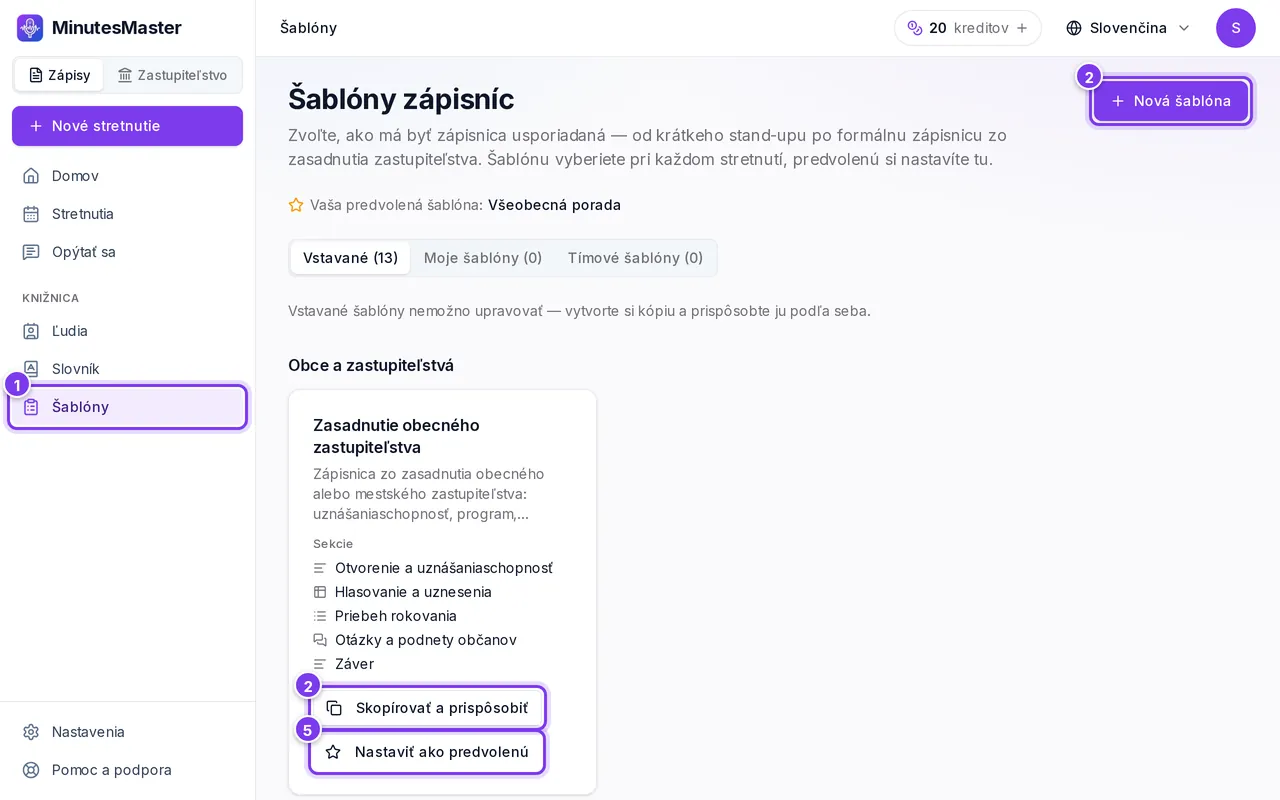
V menu otvorte Šablóny. Stránka zobrazuje vstavané šablóny, vaše vlastné šablóny a šablóny vašich tímov.
- Krok 2:
Ak chcete vytvoriť vlastnú šablónu, kliknite na Nová šablóna alebo pri vstavanej šablóne na Skopírovať a prispôsobiť.
- Krok 3:
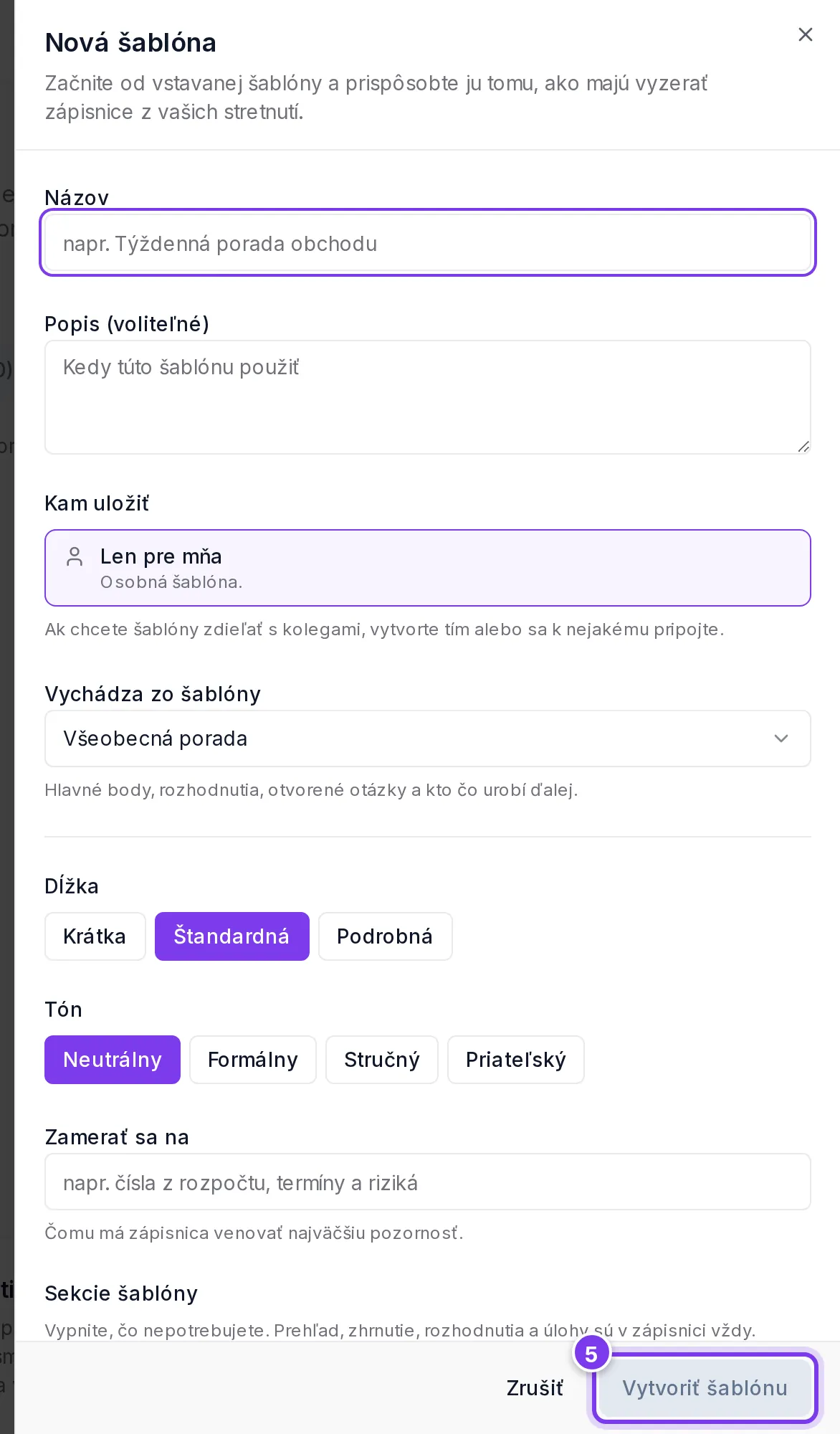
Zadajte Názov, vyberte Vychádza zo šablóny a v časti Dostupná pre zvoľte Len pre mňa alebo tím.
- Krok 4:
Nastavte Dĺžka a Tón, v poli Zamerať sa na určte, čo má zápisnica zdôrazniť, vypnite sekcie šablóny, pridajte Ďalšie sekcie (zoznam, odsek, tabuľku alebo otázky a odpovede) a zadajte Vlastné pokyny.
- Krok 5:
Kliknite na Vytvoriť šablónu. Ak chcete šablónu používať pri každom novom stretnutí, kliknite pri nej na Nastaviť ako predvolenú.
Každý formulár nového stretnutia (nahratie súboru, nahrávanie, YouTube, Google Drive, Zoom, bot) obsahuje pole Šablóna zápisnice: vyberte šablónu, alebo zvoľte Prispôsobiť len pre toto stretnutie a potom Uložiť ako šablónu…. Zápisnicu hotového stretnutia môžete vytvoriť znova podľa inej šablóny: pozrite si súvisiaci článok.
Vašu predvolenú šablónu nájdete aj v časti Nastavenia → Profil a predvoľby → Predvolená šablóna zápisnice.
V mobilnej aplikácii
- Krok 1:
Otvorte Profil → Šablóny.
- Krok 2:
Ťuknutím na šablónu ju môžete skopírovať, upraviť svoju vlastnú alebo ju nastaviť ako predvolenú; tlačidlom Nová vytvoríte novú.
- Krok 3:
Keď nahrávate, nahrávate súbor s nahrávkou alebo posielate bota, vyberte šablónu na tej istej obrazovke, vedľa jazyka.
Vo vašej AI aplikácii
Vaša AI aplikácia vie zobraziť zoznam šablón a s povolením na úpravy vytvárať, meniť a mazať vaše šablóny, nastaviť predvolenú šablónu a vytvoriť zápisnicu stretnutia znova podľa šablóny (list_templates, create_template, update_template, delete_template, set_default_template, regenerate_minutes). V asistentovi MinutesMaster v aplikácii opíšte, aké zápisnice chcete („Pridaj sekciu Riziká, nech je stručná“): asistent zobrazí návrh šablóny ako kartu s tlačidlom Uložiť šablónu a v asistentovi pri stretnutí aj s tlačidlom Vyskúšať na tomto stretnutí. Kým nekliknete, nič sa neuloží.
Dobré vedieť
- Vstavané šablóny sa nedajú upravovať; ak chcete niektorú zmeniť, skopírujte ju.
- Pokyny ovplyvňujú obsah a štýl. Nemenia štruktúru, nevymýšľajú fakty ani nemenia jazyk zápisnice; zápisnica sa píše v jazyku stretnutia.
- Tímovú šablónu môžu pridať členovia tímu a správcovia; zmeniť alebo odstrániť ju môže len jej autor a správcovia tímu. Používať ju môže každý v tíme.
- Odstránenie šablóny nezmení zápisnice, ktoré už boli podľa nej vytvorené.
Otázky a odpovede
- Stojí použitie inej šablóny kredity?
Nie. Výber, vytváranie a úprava šablón je zadarmo, rovnako ako nové vytvorenie zápisnice hotového stretnutia podľa inej šablóny.
- Ako zdieľam šablónu s kolegami?
Uložte ju do tímu: v editore šablóny vyberte tím v časti Dostupná pre. Každý člen tohto tímu ju uvidí medzi tímovými šablónami.
- Môžem zmeniť šablónu stretnutia, ktoré je už hotové?
Áno. Otvorte stretnutie → Šablóna → Vytvoriť znova podľa inej šablóny.
Overené v produkte dňa 23. novembra 2026