
アカウントを削除すると、アカウントとそのデータがすぐにすべて削除されます。復元できる猶予期間はありません。
Webサイトの場合
- ステップ1:
設定→プロフィールと環境設定を開き、(プライバシーとアカウント内の)アカウントを削除までスクロールします。
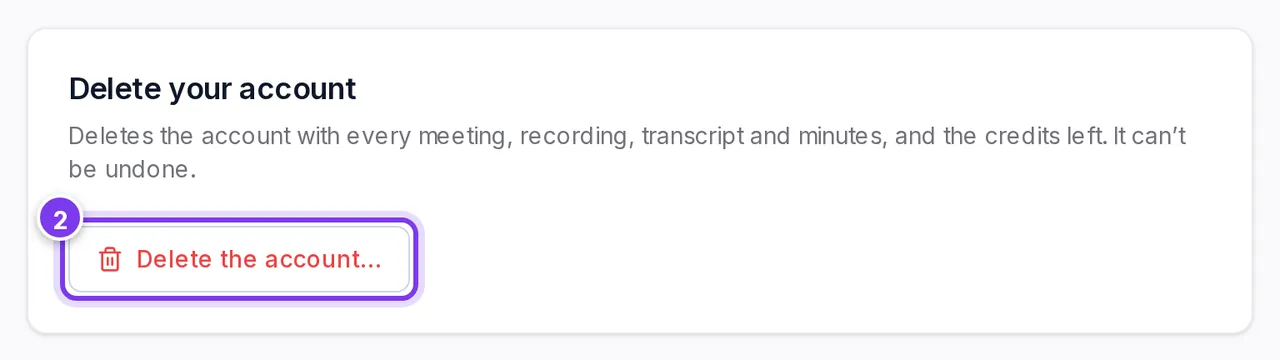
英語版のスクリーンショット - ステップ2:
アカウントを削除…をクリックします。
- ステップ3:
確認用の文字DELETEを入力し、アカウントを完全に削除するをクリックします。すぐにサインアウトされます。
モバイルアプリの場合
- ステップ1:
マイページ→アカウント→アカウントを削除を開きます。
- ステップ2:
削除と入力し、完全に削除をタップします。
削除されるもの:アカウント、すべての会議(録音、文字起こし、議事録、翻訳を含む)、残りのクレジット、個人用のフォルダー、タグ、テンプレート、人物、「質問」の会話履歴、APIキー、連携しているAIアプリ。ご自身がオーナーのチームも削除されます。メンバーがチームに共有していた会議は、非公開の会議としてそれぞれのメンバーに戻ります。ウェブサイトで購入したサブスクリプションは解約されます。
残るもの:法律で保管が義務づけられている請求書と支払い記録、そしてメールアドレスとサインイン情報の一方向ハッシュです。これは、同じメールアドレスで新しいアカウントを作成しても無料クレジットが付与されないようにするためです。メンバーとして参加していたチームでは、チームのフォルダー、タグ、テンプレートが残ります。
アカウントを残したまま一部のデータだけを削除するには、各会議のページで会議を1件ずつ削除するか、プロフィールと環境設定の録音の自動削除で録音が自動的に削除されるように設定します。まとめて削除したい場合は、特定のデータの削除をご覧ください。メールで削除をリクエストすることもできます:アカウントの削除
知っておくと便利なこと
- 削除は元に戻せません。
- スマートフォンのアプリストア経由でアプリ内から購入したサブスクリプションは、アカウントを削除しても解約されません。ストアで解約しないと、更新が続きます。
- アプリでは、録音中の場合は、アカウントを削除する前に録音を停止して保存してください。
- チームメイトがオーナーの会議は、ご自身に共有されていても削除されません。
よくある質問
- アカウントを削除すると、サブスクリプションは解約されますか?
ウェブサイトで購入したプランは解約されます。スマートフォンのアプリで購入したプランは解約されないため、スマートフォンのアプリストアで解約してください。
- 録音だけを削除して、文字起こしを残すことはできますか?
はい、できます。録音の自動削除で、何日後に録音を削除するかを選んでください。文字起こしと議事録は残ります。
- あとからもう一度登録できますか?
はい、できます。ただし、同じメールアドレス(またはGoogleやAppleのサインイン)のアカウントには、無料クレジットは再度付与されません。
2026年11月23日に製品で動作を確認済み