
A csapatban a kollégák ugyanazokat a megbeszéléseket, mappákat, címkéket, sablonokat és szótárat érik el és szerkeszthetik. Minden megbeszélés azé marad, aki rögzítette.
A szerepkörök:
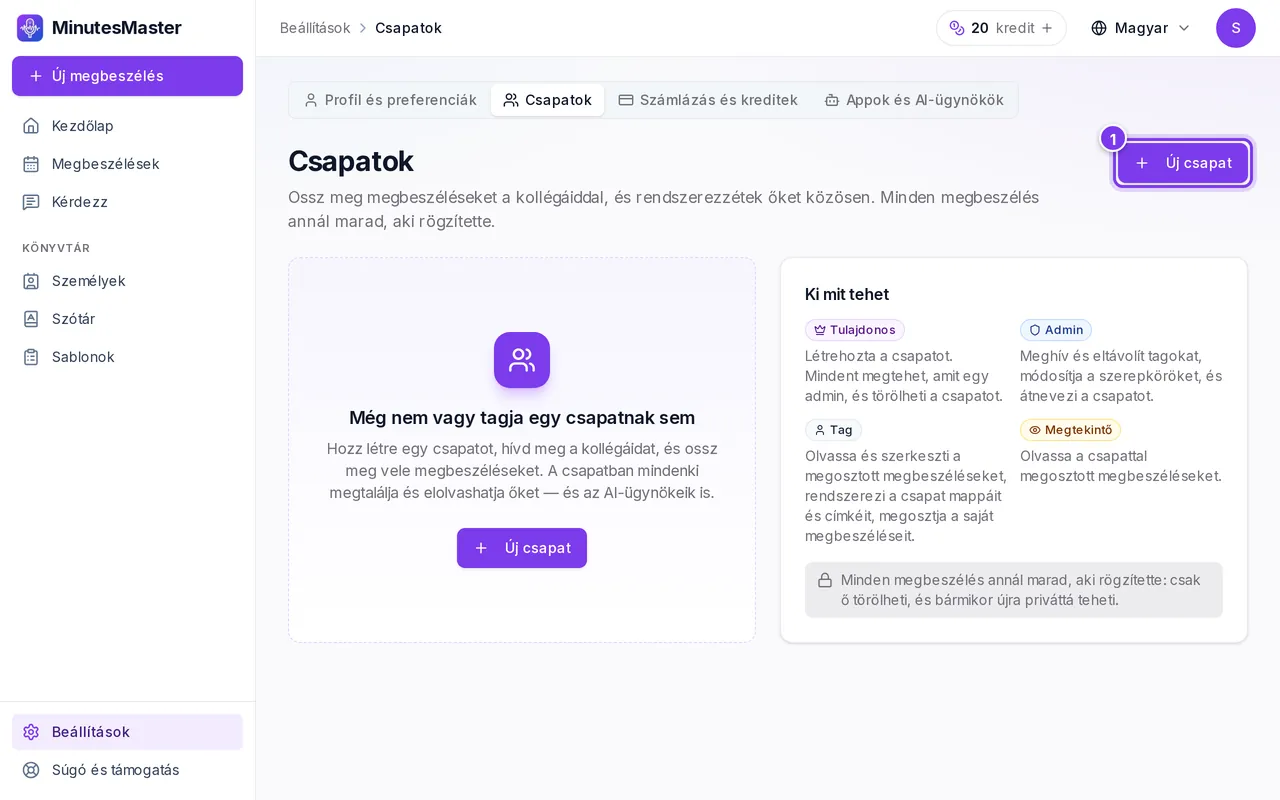
- Tulajdonos: létrehozta a csapatot; mindent megtehet, amit egy admin, kezeli az adminokat, és egyedül ő törölheti a csapatot.
- Admin: meghívja és eltávolítja az embereket, módosítja a tagok és a megtekintők szerepkörét, átnevezi a csapatot, beállítja a csapat levélfejlécét az exportokhoz, és kiveheti a megbeszélést a csapatból.
- Tag: elolvassa és szerkeszti a csapattal megosztott megbeszéléseket, megosztja a saját megbeszéléseit, rendszerezi a csapat mappáit és címkéit, csapatsablonokat ad hozzá, és szerkeszti a csapat szótárát.
- Megtekintő: elolvassa a csapattal megosztott megbeszéléseket.
A weboldalon
- 1. lépés:
Nyisd meg a Beállítások → Csapatok oldalt, és kattints a Új csapat gombra. A Csapat neve mezőbe írd be a nevet, majd kattints a Csapat létrehozása gombra. Te leszel a csapat tulajdonosa.
- 2. lépés:
A Meghívás résznél az E-mail mezőbe írd be a kolléga címét, válaszd ki a szerepkört a Szerepkör mezőben, és kattints a Meghívó küldése gombra.
- 3. lépés:
A kolléga e-mailben kap egy linket, bejelentkezik vagy létrehoz egy ingyenes fiókot, és rákattint az Meghívó elfogadása gombra.
- 4. lépés:
Ha valakinek módosítani szeretnéd a szerepkörét, válaszd ki az újat a neve mellett a Tagok résznél.
- 5. lépés:
Ha el szeretnél távolítani valakit a csapatból, kattints a mellette lévő mínuszjeles személy ikonra, és hagyd jóvá a Eltávolítás gombbal.
A Függőben lévő meghívók résznél látod a még el nem fogadott meghívókat; a Visszavonás gombbal visszavonhatsz egyet. A Megbeszélések megtekintése melletti ⋯ menüben találod a következőket: Csapat átnevezése, Kilépés a csapatból, a tulajdonosnak pedig Csapat törlése. A saját (megerősített) e-mail-címedre küldött meghívók az oldal tetején jelennek meg a Neked szóló meghívók résznél, az Elfogadás gombbal.
A mobilappban
- 1. lépés:
Nyisd meg a Profil → Csapat részt, és koppints a Új csapat elemre a csapat létrehozásához.
- 2. lépés:
Nyisd meg a csapatot, és koppints az Emberek meghívása elemre. Add meg az e-mail-címet, válaszd ki a szerepkört a Szerepkör mezőben, és koppints a Meghívó küldése elemre.
- 3. lépés:
Koppints egy tagra a szerepkörének módosításához vagy az eltávolításához; koppints egy függőben lévő meghívóra a visszavonásához.
A neked szóló meghívók a Profil lapon és a Meghívók résznél jelennek meg, a Csatlakozás gombbal.
Jó tudni
- Csak az adminok és a tulajdonos hívhat meg embereket.
- Meghívók küldéséhez megerősített e-mail-cím kell.
- A tulajdonos szerepköre nem módosítható, a tulajdonos nem léphet ki, és a csapat nem adható át másnak. A tulajdonos csak törölni tudja a csapatot.
- Egy admin szerepkörét csak a tulajdonos módosíthatja, és csak ő távolíthat el admint.
- A meghívólink bárkinél működik, aki megnyitja és bejelentkezik, akkor is, ha nem a meghívott e-mail-címmel teszi.
- A naponta elküldhető meghívók száma korlátozott.
Kérdések és válaszok
- Meddig érvényes a meghívó?
A meghívási rész ezt írja: E-mailben küldünk nekik egy linket. A meghívó 14 napig érvényes. Minden függőben lévő meghívónál látszik a lejárati dátum. Utána küldj új meghívót.
- Kerül pénzbe a csapat?
Nem. A csapatok minden csomagban ingyenesek. Minden megbeszélés díját annak a kreditjeiből vonjuk le, aki rögzíti vagy feltölti.
- A kollégám nem kapta meg az e-mailt. Mit tegyek?
Ellenőrizd a címet a Függőben lévő meghívók résznél. Ha a meghívott címmel jelentkezik be, és megerősítette azt, a meghívó a MinutesMasterben is várja (Neked szóló meghívók a Csapatok oldalon, vagy az appban). Néhány perc múlva újra is elküldheted.
- Mi történik a megbeszéléseimmel, ha kilépek a csapatból?
Továbbra is a tieid maradnak, és újra privátak lesznek. Elveszíted a hozzáférést azokhoz a megbeszélésekhez, amelyeket mások osztottak meg a csapattal.
Ellenőrizve a termékben: 2026. november 23.