
Un equipo permite a tus colegas encontrar y trabajar en las mismas reuniones, carpetas, etiquetas, plantillas y diccionario. Cada reunión sigue siendo de la persona que la grabó.
Los roles:
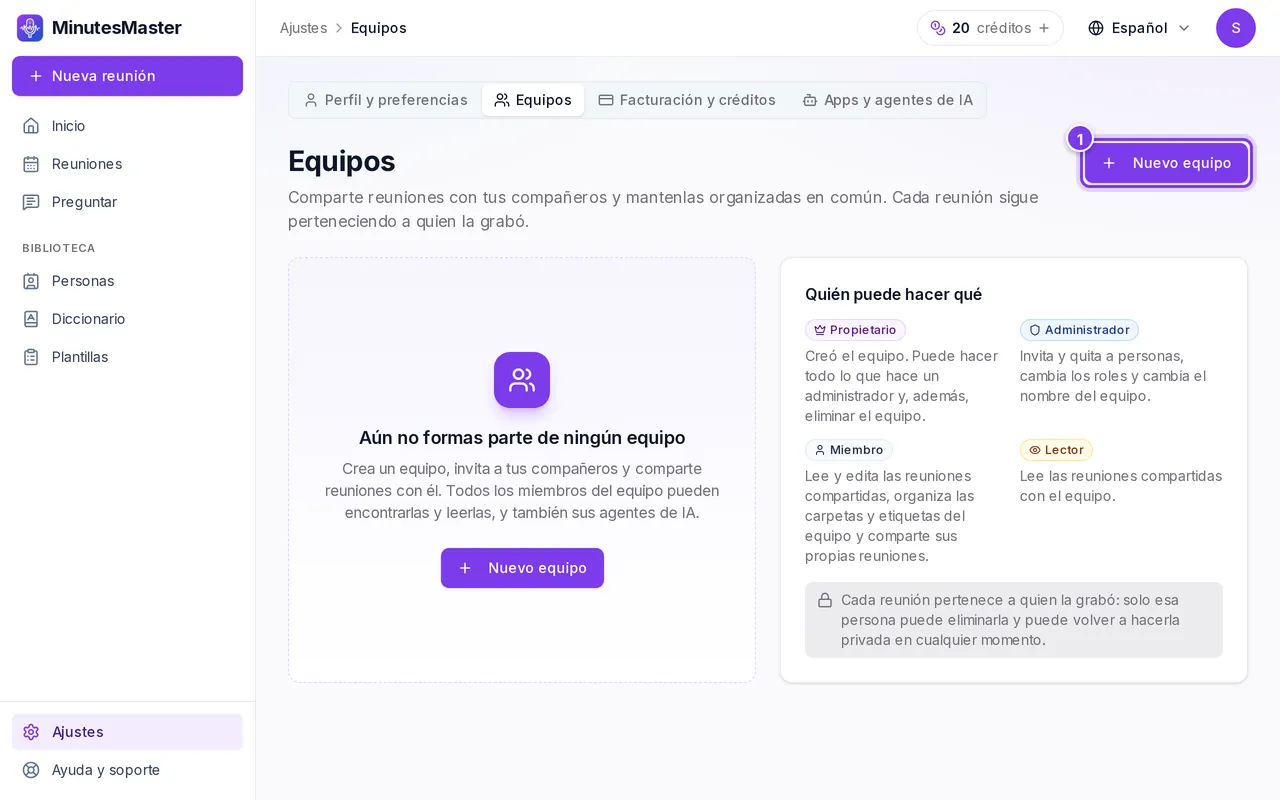
- Propietario: creó el equipo; puede hacer todo lo que hace un administrador, gestiona a los administradores y es la única persona que puede eliminar el equipo.
- Administrador: invita y quita a personas, cambia los roles de miembros y lectores, cambia el nombre del equipo, define el membrete del equipo para las exportaciones y puede sacar una reunión del equipo.
- Miembro: lee y edita las reuniones compartidas con el equipo, comparte sus propias reuniones, organiza las carpetas y etiquetas del equipo, añade plantillas del equipo y edita el diccionario del equipo.
- Lector: lee las reuniones compartidas con el equipo.
En el sitio web
- Paso 1:
Ve a Ajustes → Equipos y haz clic en Nuevo equipo. Escribe el Nombre del equipo y haz clic en Crear equipo. Tú eres el propietario.
- Paso 2:
En Invitar a personas, escribe el Correo electrónico de tu colega, elige el Rol y haz clic en Enviar invitación.
- Paso 3:
Tu colega recibe un correo con un enlace, inicia sesión o crea una cuenta gratuita y hace clic en Aceptar invitación.
- Paso 4:
Para cambiar el rol de alguien, elígelo junto a su nombre en Miembros.
- Paso 5:
Para quitar a alguien del equipo, haz clic en el icono de persona con un signo menos junto a su nombre y confirma con Quitar.
En Invitaciones pendientes se muestran las invitaciones que aún no se han aceptado; con Revocar cancelas una. El menú ⋯ junto a Ver reuniones incluye Cambiar nombre del equipo, Salir del equipo y, para el propietario, Eliminar equipo. Las invitaciones enviadas a tu propio correo (confirmado) aparecen al principio de esta página, en Invitaciones para ti, con Aceptar.
En la app móvil
- Paso 1:
Abre Tú → Equipo y toca Nuevo equipo para crear un equipo.
- Paso 2:
Abre el equipo y toca Invitar a personas. Escribe el correo, elige el Rol y toca Enviar invitación.
- Paso 3:
Toca a un miembro para cambiar su rol o quitarlo del equipo; toca una invitación pendiente para retirarla.
Las invitaciones para ti aparecen en Tú y en Invitaciones, con Unirse.
Conviene saber
- Solo los administradores y el propietario pueden invitar a personas.
- Necesitas una dirección de correo confirmada para enviar invitaciones.
- El rol del propietario no se puede cambiar, el propietario no puede salir del equipo y un equipo no se puede traspasar a otra persona. El propietario solo puede eliminar el equipo.
- Solo el propietario puede cambiar el rol de un administrador o quitarlo del equipo.
- El enlace de invitación funciona para quien lo abra e inicie sesión, aunque use una dirección de correo distinta de la invitada.
- El número de invitaciones que puedes enviar al día es limitado.
Preguntas y respuestas
- ¿Cuánto tiempo es válida una invitación?
Lo indica la sección de invitaciones: Les enviaremos un enlace por correo electrónico. La invitación es válida durante 14 días. Cada invitación pendiente muestra su fecha de caducidad. Pasada esa fecha, envía una invitación nueva.
- ¿Los equipos tienen algún coste?
No. Los equipos son gratuitos en todos los planes. Cada reunión se paga con los créditos de la persona que la graba o la sube.
- Mi colega no ha recibido el correo. ¿Qué hago?
Comprueba la dirección en Invitaciones pendientes. Si inicia sesión con la dirección invitada y la ha confirmado, la invitación también le espera en MinutesMaster (Invitaciones para ti en la página Equipos, o en la app). También puedes volver a enviarla pasados unos minutos.
- ¿Qué pasa con mis reuniones cuando salgo de un equipo?
Siguen siendo tuyas y vuelven a ser privadas. Pierdes el acceso a las reuniones que otras personas compartieron con el equipo.
Comprobado con el producto el 23 de noviembre de 2026