
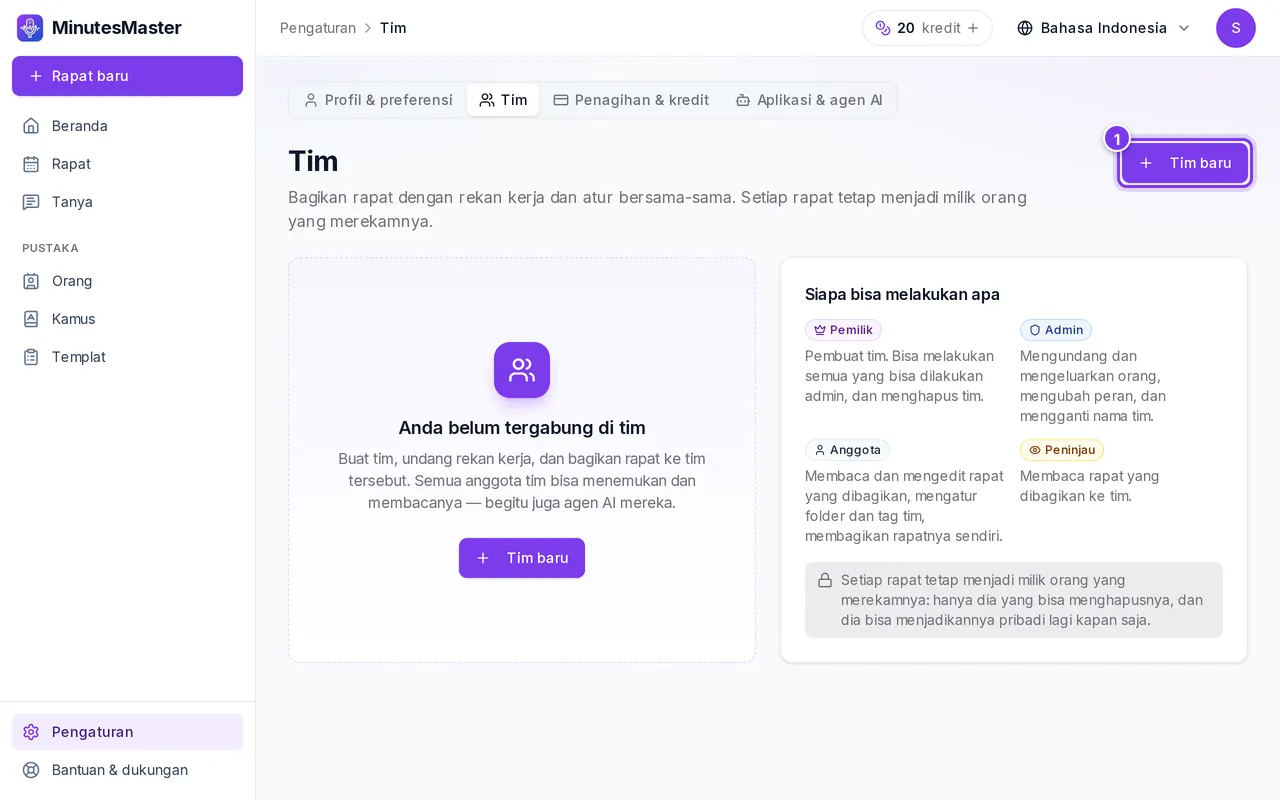
Tim memungkinkan rekan kerja menemukan dan mengerjakan rapat, folder, tag, templat, dan kamus yang sama. Setiap rapat tetap menjadi milik orang yang merekamnya.
Peran:
- Pemilik: membuat tim; bisa melakukan semua yang bisa dilakukan admin, mengelola para admin, dan satu-satunya yang bisa menghapus tim.
- Admin: mengundang dan mengeluarkan orang, mengubah peran anggota dan peninjau, mengganti nama tim, mengatur kop surat tim untuk ekspor, dan bisa mengeluarkan rapat dari tim.
- Anggota: membaca dan mengedit rapat yang dibagikan ke tim, membagikan rapatnya sendiri, mengatur folder dan tag tim, menambahkan templat tim, dan mengedit kamus tim.
- Peninjau: membaca rapat yang dibagikan ke tim.
Di situs web
- Langkah 1:
Buka Pengaturan → Tim lalu klik Tim baru. Ketik Nama tim lalu klik Buat tim. Anda menjadi pemilik tim tersebut.
- Langkah 2:
Di bawah Undang orang, ketik Email rekan kerja Anda, pilih Peran, lalu klik Kirim undangan.
- Langkah 3:
Rekan kerja Anda menerima email berisi tautan, masuk atau membuat akun gratis, lalu mengeklik Terima undangan.
- Langkah 4:
Untuk mengubah peran seseorang, pilih peran di samping namanya di bawah Anggota.
- Langkah 5:
Untuk mengeluarkan seseorang dari tim, klik ikon orang dengan tanda minus di sampingnya, lalu konfirmasi dengan Keluarkan.
Undangan tertunda berisi daftar undangan yang belum diterima; Cabut membatalkan salah satunya. Menu ⋯ di samping Lihat rapat berisi Ganti nama tim, Keluar dari tim, dan khusus untuk pemilik Hapus tim. Undangan yang dikirim ke email Anda sendiri (yang sudah dikonfirmasi) muncul di bagian atas halaman ini di bawah Undangan untuk Anda, lengkap dengan tombol Terima.
Di aplikasi seluler
- Langkah 1:
Buka Anda → Tim lalu ketuk Tim baru untuk membuat tim.
- Langkah 2:
Buka tim, lalu ketuk Undang orang. Ketik email, pilih Peran, lalu ketuk Kirim undangan.
- Langkah 3:
Ketuk seorang anggota untuk mengubah perannya atau mengeluarkannya; ketuk undangan yang tertunda untuk menariknya.
Undangan untuk Anda muncul di Anda dan di bawah Undangan, lengkap dengan tombol Gabung.
Perlu diketahui
- Hanya admin dan pemilik yang bisa mengundang orang.
- Anda memerlukan alamat email yang sudah dikonfirmasi untuk mengirim undangan.
- Peran pemilik tidak bisa diubah, pemilik tidak bisa keluar dari tim, dan tim tidak bisa diserahkan ke orang lain. Pemilik hanya bisa menghapus tim.
- Hanya pemilik yang bisa mengubah peran admin atau mengeluarkan admin.
- Tautan undangan berlaku untuk siapa pun yang membukanya dan masuk, bahkan dengan alamat email yang berbeda dari yang diundang.
- Jumlah undangan yang bisa Anda kirim per hari dibatasi.
Tanya jawab
- Berapa lama undangan berlaku?
Bagian undangan menyebutkannya: Kami akan mengirimkan tautan lewat email. Undangan berlaku selama 14 hari. Setiap undangan yang tertunda menampilkan tanggal kedaluwarsanya. Setelah itu, kirim undangan baru.
- Apakah tim dikenai biaya?
Tidak. Tim gratis di semua paket. Setiap rapat dibayar dari kredit milik orang yang merekam atau mengunggahnya.
- Rekan kerja saya tidak menerima email. Apa yang harus dilakukan?
Periksa alamat email di bawah Undangan tertunda. Jika rekan Anda masuk dengan alamat yang diundang dan sudah mengonfirmasinya, undangan juga menunggunya di MinutesMaster (Undangan untuk Anda di halaman Tim, atau di app). Anda juga bisa mengirimnya lagi setelah beberapa menit.
- Apa yang terjadi pada rapat saya jika saya keluar dari tim?
Rapat tersebut tetap milik Anda dan kembali menjadi pribadi. Anda kehilangan akses ke rapat yang dibagikan orang lain ke tim.
Diperiksa terhadap produk pada 23 November 2026