
W zespole współpracownicy mają dostęp do tych samych spotkań, folderów, tagów, szablonów i słownika i mogą na nich pracować. Każde spotkanie pozostaje przy osobie, która je nagrała.
Role:
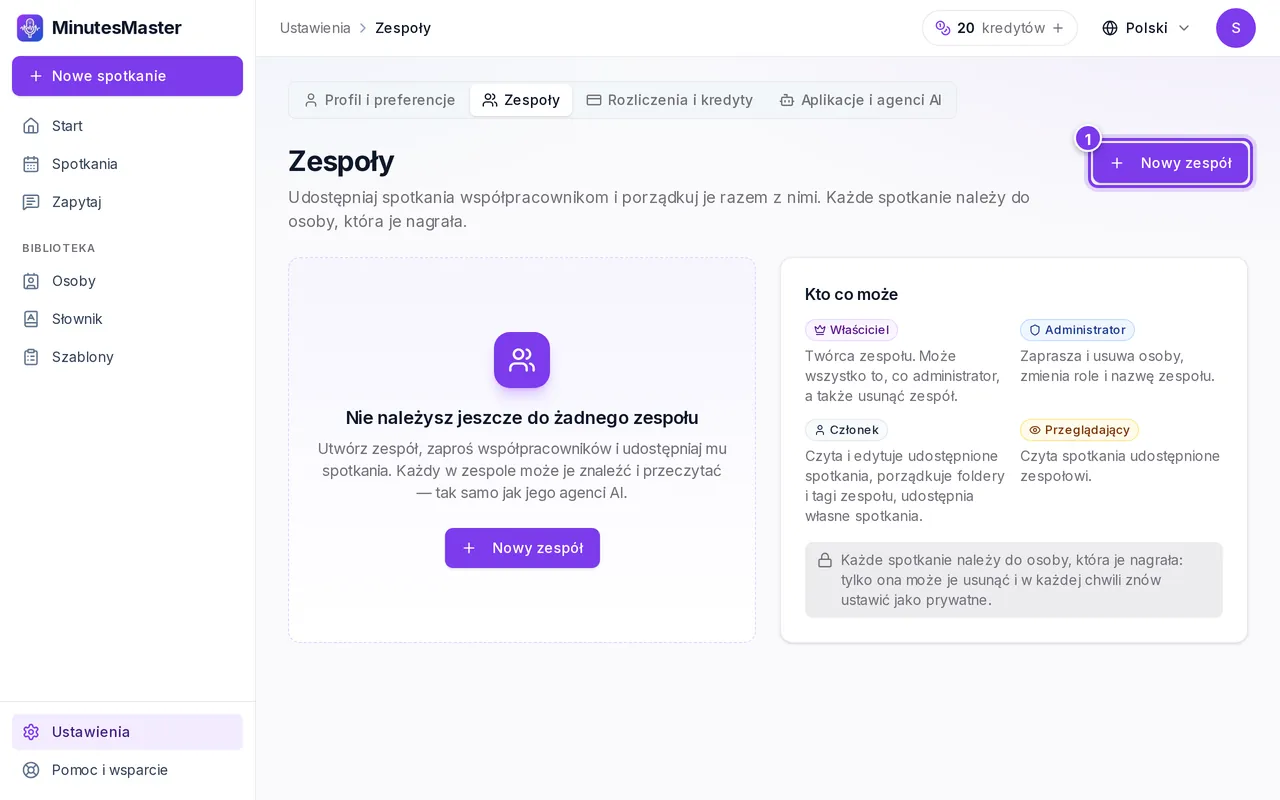
- Właściciel: utworzył zespół; może wszystko, co administrator, zarządza administratorami i jako jedyny może usunąć zespół.
- Administrator: zaprasza i usuwa osoby, zmienia role członków i przeglądających, zmienia nazwę zespołu, ustawia firmowy nagłówek zespołu na eksportach i może wyłączyć spotkanie z zespołu.
- Członek: czyta i edytuje spotkania udostępnione zespołowi, udostępnia własne spotkania, porządkuje foldery i tagi zespołu, dodaje szablony zespołu i edytuje słownik zespołu.
- Przeglądający: czyta spotkania udostępnione zespołowi.
Na stronie
- Krok 1:
Przejdź do Ustawienia → Zespoły i kliknij Nowy zespół. Wpisz Nazwa zespołu i kliknij Utwórz zespół. Jesteś właścicielem zespołu.
- Krok 2:
W sekcji Zaproś osoby wpisz adres współpracownika w polu E-mail, wybierz rolę w polu Rola i kliknij Wyślij zaproszenie.
- Krok 3:
Współpracownik dostaje e-mail z linkiem, loguje się lub zakłada darmowe konto i klika Przyjmij zaproszenie.
- Krok 4:
Aby zmienić czyjąś rolę, wybierz ją obok imienia i nazwiska tej osoby w sekcji Członkowie.
- Krok 5:
Aby usunąć kogoś z zespołu, kliknij ikonę osoby z minusem obok tej osoby i potwierdź przyciskiem Usuń.
Sekcja Oczekujące zaproszenia zawiera zaproszenia, które nie zostały jeszcze przyjęte; Cofnij anuluje wybrane zaproszenie. Menu ⋯ obok Pokaż spotkania zawiera opcje Zmień nazwę zespołu, Opuść zespół, a dla właściciela także Usuń zespół. Zaproszenia wysłane na twój (potwierdzony) adres e-mail pojawiają się u góry tej strony w sekcji Zaproszenia dla ciebie, z przyciskiem Przyjmij.
W aplikacji mobilnej
- Krok 1:
Otwórz Profil → Zespół i dotknij Nowy zespół, aby utworzyć zespół.
- Krok 2:
Otwórz zespół i dotknij Zaproś osoby. Wpisz adres e-mail, wybierz rolę w polu Rola i dotknij Wyślij zaproszenie.
- Krok 3:
Dotknij członka, aby zmienić jego rolę lub go usunąć; dotknij oczekującego zaproszenia, aby je wycofać.
Zaproszenia dla ciebie pojawiają się na karcie Profil i w sekcji Zaproszenia, z przyciskiem Dołącz.
Warto wiedzieć
- Tylko administratorzy i właściciel mogą zapraszać osoby.
- Aby wysyłać zaproszenia, potrzebujesz potwierdzonego adresu e-mail.
- Roli właściciela nie można zmienić, właściciel nie może opuścić zespołu, a zespołu nie można przekazać komuś innemu. Właściciel może tylko usunąć zespół.
- Tylko właściciel może zmienić rolę administratora lub usunąć administratora.
- Link z zaproszeniem działa dla każdego, kto go otworzy i się zaloguje, także z innym adresem e-mail niż zaproszony.
- Liczba zaproszeń, które możesz wysłać dziennie, jest ograniczona.
Pytania i odpowiedzi
- Jak długo ważne jest zaproszenie?
Informacja jest w sekcji zaproszeń: Wyślemy im link e-mailem. Zaproszenie jest ważne 14 dni. Każde oczekujące zaproszenie pokazuje datę wygaśnięcia. Po tym czasie wyślij nowe zaproszenie.
- Czy zespoły coś kosztują?
Nie. Zespoły są bezpłatne w każdym planie. Każde spotkanie jest opłacane z kredytów osoby, która je nagrywa lub przesyła.
- Współpracownik nie dostał e-maila. Co robić?
Sprawdź adres w sekcji Oczekujące zaproszenia. Jeśli współpracownik loguje się zaproszonym adresem i ma go potwierdzony, zaproszenie czeka też na niego w MinutesMaster (sekcja Zaproszenia dla ciebie na stronie Zespoły albo w aplikacji). Możesz też wysłać je ponownie po kilku minutach.
- Co dzieje się z moimi spotkaniami, gdy opuszczę zespół?
Pozostają twoje i znów stają się prywatne. Tracisz dostęp do spotkań, które inni udostępnili zespołowi.
Sprawdzono w produkcie: 23 listopada 2026