
เมนู แชร์ ที่ด้านบนของการประชุมที่เสร็จแล้วมีวิธีแชร์ 3 แบบ:
- แชร์ด้วยลิงก์: หน้าแบบอ่านอย่างเดียวสำหรับผู้ที่ไม่มีบัญชี ผู้ที่ไม่มีบัญชีก็อ่านได้
- แชร์กับทีม: ทุกคนในทีมเปิดดูได้ สมาชิกเปิดดูได้ในบัญชีของตนเอง
- คัดลอกที่อยู่ของหน้านี้: ที่อยู่ของหน้านี้ สำหรับผู้ที่เปิดการประชุมได้อยู่แล้ว
บนเว็บไซต์
- ขั้นตอนที่ 1:
เปิดการประชุม แล้วคลิก แชร์ → แชร์ด้วยลิงก์
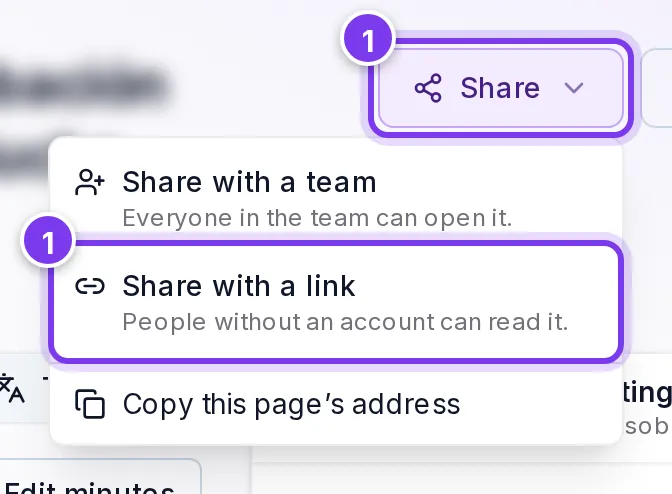
ภาพหน้าจอจากเวอร์ชันภาษาอังกฤษ - ขั้นตอนที่ 2:
ในส่วน สิ่งที่จะแชร์ เลือก บันทึกการประชุม หรือ บันทึกการประชุมและข้อความถอดเสียง
- ขั้นตอนที่ 3:
ในส่วน ลิงก์ใช้งานได้นานเท่าใด เลือกจำนวนวันหรือ จนกว่าจะหยุดแชร์ หากการประชุมมีคำแปล ให้เลือก ภาษา
- ขั้นตอนที่ 4:
คลิก สร้างลิงก์ จากนั้นคลิก คัดลอก แล้วส่งลิงก์
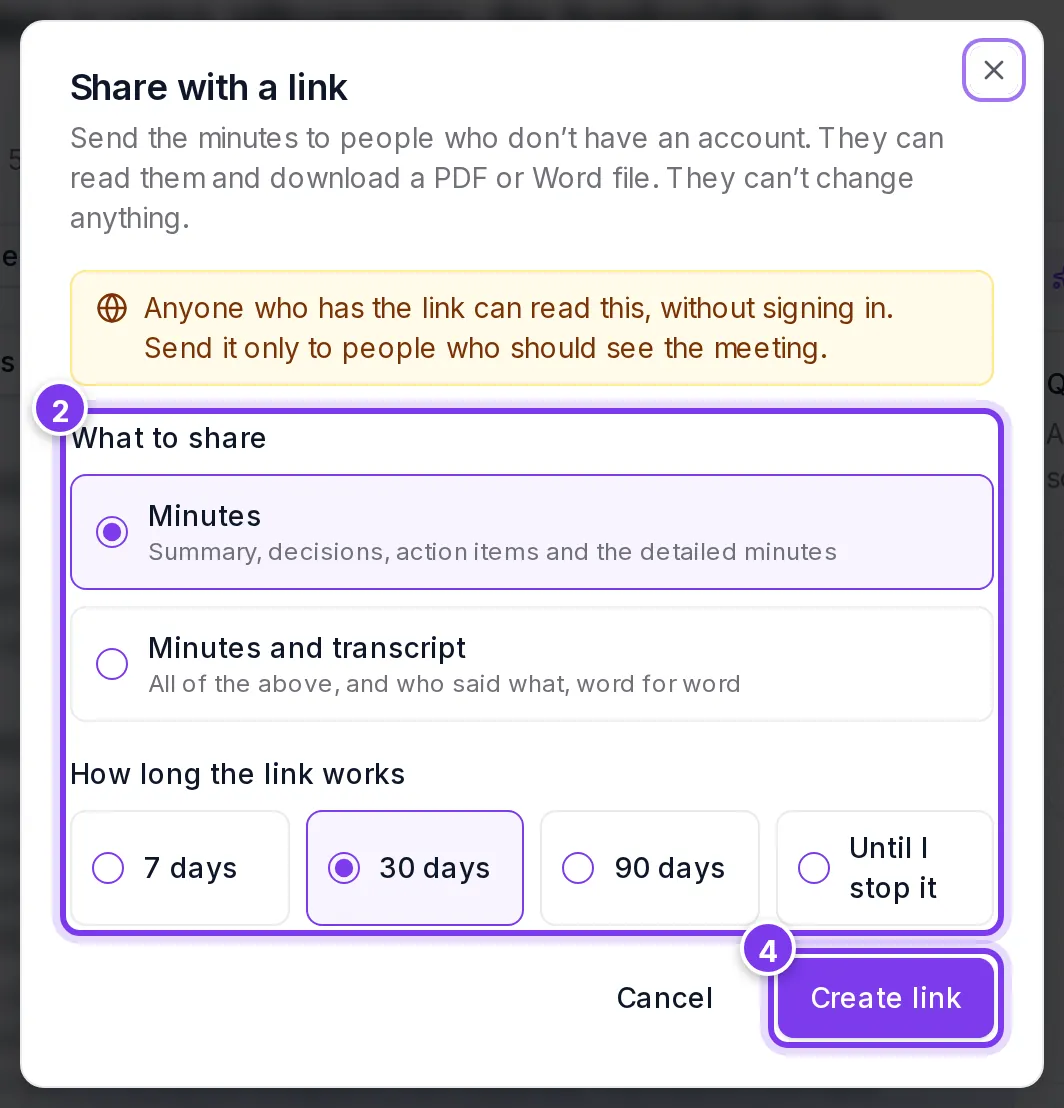
ภาพหน้าจอจากเวอร์ชันภาษาอังกฤษ
เปิดกล่องโต้ตอบเดิมอีกครั้งเพื่อดูลิงก์ จำนวนครั้งที่เปิด และ หยุดแชร์ ตัวเลือก สร้างลิงก์ใหม่ จะสร้างที่อยู่ใหม่ และที่อยู่เดิมจะใช้งานไม่ได้ทันที
ผู้อ่านจะเห็นบันทึกการประชุม (และข้อความถอดเสียง หากเลือกไว้) และดาวน์โหลดเป็น PDF หรือ Word ได้ แต่แก้ไขอะไรไม่ได้ เล่นไฟล์เสียงหรือวิดีโอไม่ได้ และไม่เห็นบัญชีของคุณ
ในแอปมือถือ
แอปแชร์เป็นไฟล์และข้อความ: แตะ แชร์ ในการประชุมเพื่อแชร์เป็น PDF, Word และรูปแบบอื่น ๆ แตะ คัดลอกลิงก์ เพื่อรับลิงก์ดาวน์โหลดที่ใช้งานได้ในช่วงเวลาจำกัด หรือแตะ แชร์กับทีม หน้าแบบอ่านอย่างเดียวสำหรับผู้ที่ไม่มีบัญชีสร้างได้บนเว็บไซต์
ในแอป AI ของคุณ
แอป AI สามารถแชร์การประชุมกับทีมใดทีมหนึ่งของคุณ หรือตั้งกลับเป็นส่วนตัวได้ด้วยเครื่องมือ share_meeting (ต้องมีสิทธิ์แก้ไข) แต่สร้างลิงก์สาธารณะไม่ได้ สามารถให้ลิงก์ดาวน์โหลดแบบมีอายุสั้นสำหรับไฟล์ที่ส่งออกแทนได้
ควรทราบ
- ทุกคนที่มีลิงก์อ่านการประชุมได้โดยไม่ต้องเข้าสู่ระบบ ส่งให้เฉพาะผู้ที่ควรเห็นเท่านั้น
- 1 การประชุมมี 1 ลิงก์: ลิงก์ใหม่จะแทนที่ลิงก์เดิม
- หน้าที่แชร์แสดงบันทึกการประชุมฉบับปัจจุบัน การแก้ไขในภายหลังจึงปรากฏที่หน้านั้นด้วย ลิงก์ของการประชุมที่ถูกลบจะใช้งานไม่ได้
- เฉพาะผู้ที่แก้ไขการประชุมได้เท่านั้นที่สร้างหรือหยุดลิงก์ได้ เฉพาะเจ้าของการประชุมเท่านั้นที่เลือกได้ว่าจะแชร์กับทีมใด ส่วนผู้ดูแลทีมก็นำการประชุมออกจากทีมได้เช่นกัน
คำถามและคำตอบ
- ผู้ที่ได้รับลิงก์ต้องมีบัญชีหรือไม่
ไม่ต้อง เปิดหน้านี้ได้ในเบราว์เซอร์ใดก็ได้ อ่านบันทึกการประชุม และดาวน์โหลดไฟล์ PDF หรือ Word ได้
- หยุดแชร์ได้อย่างไร
แชร์ → แชร์ลิงก์อยู่ → หยุดแชร์ ลิงก์จะใช้งานไม่ได้ทันที
- ดูได้หรือไม่ว่าใครเปิดลิงก์
ดูได้ว่าลิงก์ถูกเปิดกี่ครั้งและเปิดครั้งล่าสุดเมื่อใด แต่ดูไม่ได้ว่าใครเป็นผู้เปิด
ตรวจสอบกับผลิตภัณฑ์เมื่อ 23 พฤศจิกายน 2569