
Meni Podeli na vrhu završenog sastanka nudi tri načina da ga podelite:
- Deljenje linkom: stranica samo za čitanje za ljude koji nemaju nalog. Ljudi bez naloga mogu da ga čitaju.
- Deljenje sa timom: Svi u timu mogu da ga otvore. Članovi ga otvaraju u svom nalogu.
- Kopiraj adresu ove stranice: adresa stranice, za nekoga ko već može da otvori sastanak.
Na sajtu
- Korak 1:
Otvorite sastanak i kliknite na Podeli → Deljenje linkom.
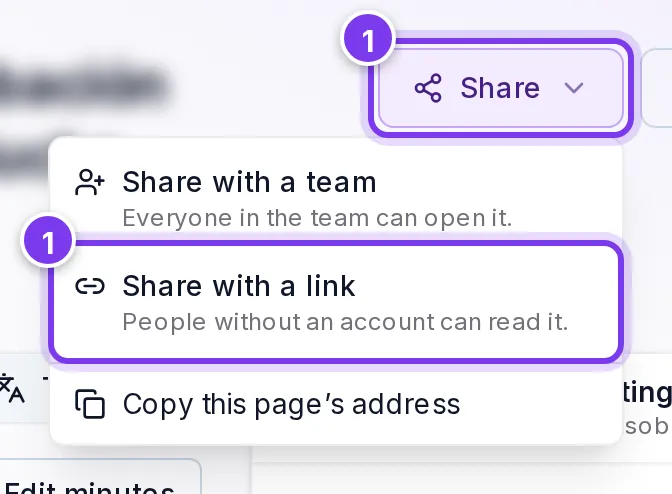
Snimak ekrana iz engleske verzije - Korak 2:
U polju Šta se deli izaberite Zapisnik ili Zapisnik i transkript.
- Korak 3:
U polju Koliko dugo link važi izaberite broj dana ili Dok ga ne zaustavim. Ako sastanak ima prevode, izaberite i opciju Jezik.
- Korak 4:
Kliknite na Napravi link, zatim na Kopiraj i pošaljite link.
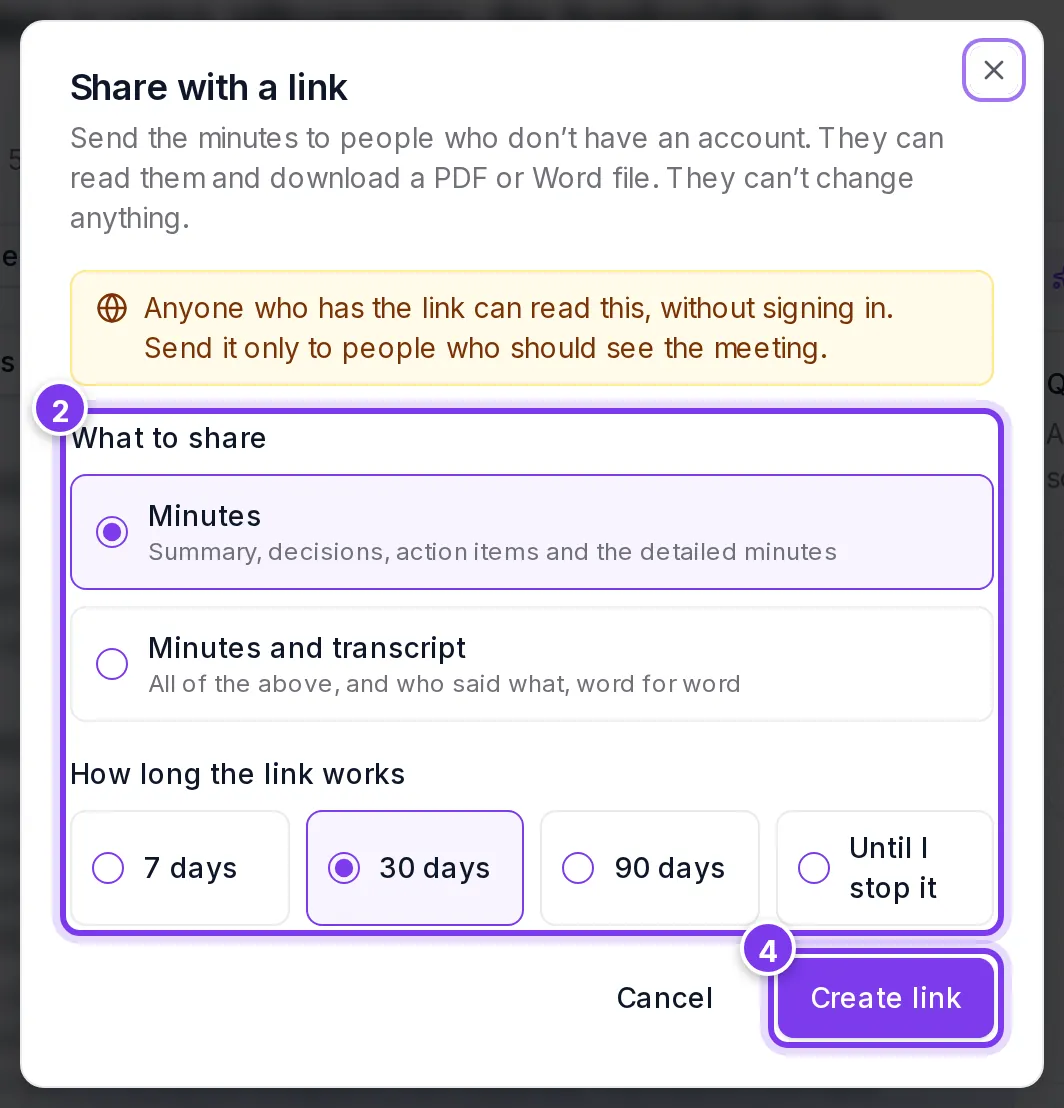
Snimak ekrana iz engleske verzije
Ponovo otvorite isti dijalog da vidite link, koliko puta je otvoren i opciju Prekini deljenje. Opcija Napravi novi link pravi novu adresu; stara odmah prestaje da radi.
Čitaoci vide zapisnik (i transkript, ako ste ga izabrali) i mogu da ih preuzmu kao PDF ili Word fajl. Ne mogu ništa da menjaju, ne mogu da puštaju snimak i ne vide vaš nalog.
U mobilnoj aplikaciji
Aplikacija deli fajlove i tekst: dodirnite Podeli na sastanku za PDF, Word i druge formate, Kopiraj link za link za preuzimanje koji važi ograničeno vreme, ili Podeli sa timom. Stranice samo za čitanje za ljude bez naloga prave se na veb-sajtu.
U vašoj AI aplikaciji
AI aplikacija može da podeli sastanak sa jednim od vaših timova, ili da ga ponovo učini privatnim, pomoću alatke share_meeting (dozvola za izmenu). Ne može da pravi javne linkove; umesto toga može da dâ kratkotrajan link za preuzimanje izvoza.
Dobro je znati
- Svako ko ima link može da pročita sastanak bez prijave. Pošaljite ga samo ljudima koji treba da ga vide.
- Jedan link po sastanku: novi link zamenjuje stari.
- Podeljena stranica prikazuje trenutni zapisnik, pa se i kasnije izmene prikazuju na njoj. Link obrisanog sastanka prestaje da radi.
- Link mogu da naprave ili prekinu samo osobe koje mogu da menjaju sastanak. Samo vlasnik sastanka bira sa kojim timom se on deli; administrator tima takođe može da ga ukloni iz tima.
Pitanja i odgovori
- Da li ljudi kojima šaljem link moraju da imaju nalog?
Ne. Oni otvaraju stranicu u bilo kom pregledaču, čitaju zapisnik i mogu da preuzmu PDF ili Word fajl.
- Kako da prekinem deljenje?
Podeli → Link je podeljen → Prekini deljenje. Link odmah prestaje da radi.
- Mogu li da vidim ko je otvorio link?
Vidite koliko puta je otvoren i kada je poslednji put otvoren, ali ne i ko ga je otvorio.
Provereno u proizvodu 23. novembar 2026.