
पूरी हो चुकी मीटिंग में ऊपर दिए शेयर करें मेनू में शेयर करने के तीन तरीके हैं:
- लिंक से शेयर करें: बिना खाते वाले लोगों के लिए सिर्फ़ पढ़ने वाला पेज। बिना खाते वाले लोग भी इसे पढ़ सकते हैं।
- टीम के साथ शेयर करें: टीम का हर सदस्य इसे खोल सकता है। सदस्य इसे अपने खाते में खोलते हैं।
- इस पेज का पता कॉपी करें: पेज का पता, उस व्यक्ति के लिए जो मीटिंग पहले से खोल सकता है।
वेबसाइट पर
- चरण 1:
मीटिंग खोलें और शेयर करें → लिंक से शेयर करें पर क्लिक करें।
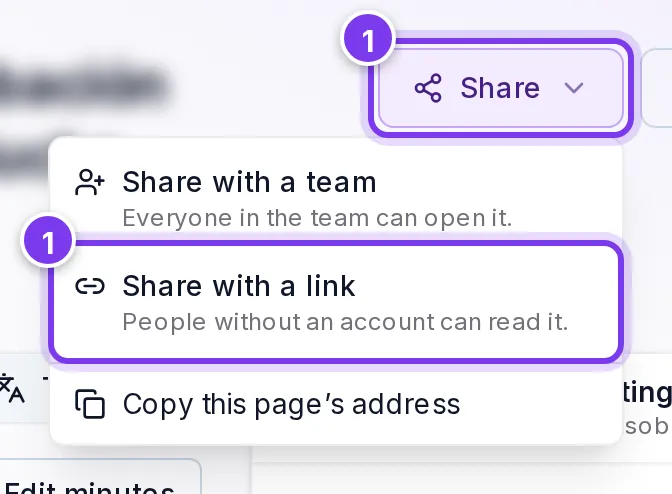
स्क्रीनशॉट अंग्रेज़ी वर्ज़न से लिया गया है - चरण 2:
क्या शेयर करना है में मिनट्स या मिनट्स और ट्रांसक्रिप्ट चुनें।
- चरण 3:
लिंक कब तक काम करेगा में दिनों की संख्या या जब तक मैं बंद न करूं चुनें। अगर मीटिंग के अनुवाद हैं, तो भाषा चुनें।
- चरण 4:
लिंक बनाएं पर क्लिक करें, फिर कॉपी करें पर क्लिक करें और लिंक भेजें।
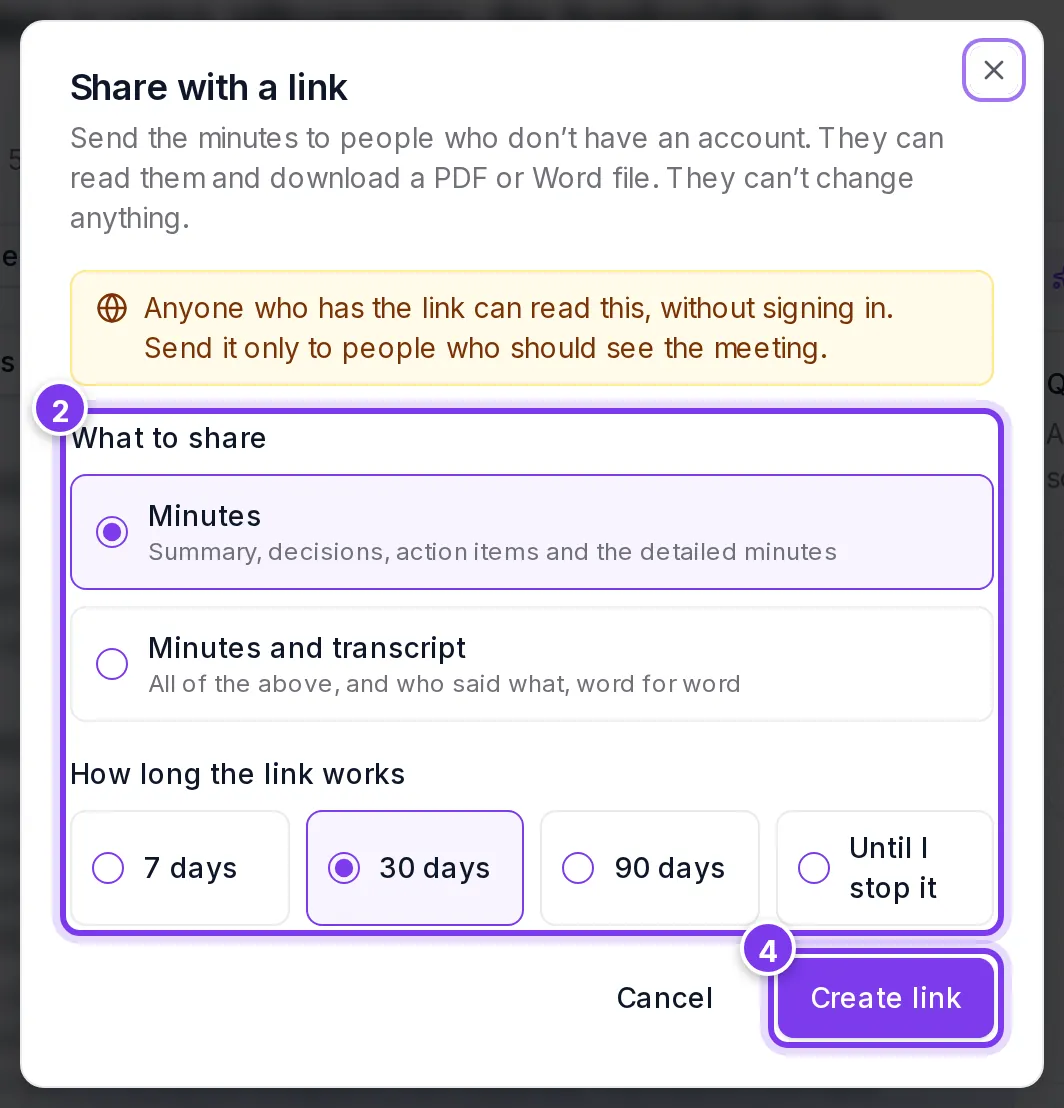
स्क्रीनशॉट अंग्रेज़ी वर्ज़न से लिया गया है
लिंक देखने, यह जानने कि वह कितनी बार खोला गया, और शेयर करना बंद करें के लिए यही डायलॉग फिर से खोलें। नया लिंक बनाएं से नया पता बनता है; पुराना पता तुरंत काम करना बंद कर देता है।
पाठक मिनट्स देखते हैं (और अगर आपने चुना हो, तो ट्रांसक्रिप्ट भी) और उन्हें PDF या Word के रूप में डाउनलोड कर सकते हैं। वे कुछ बदल नहीं सकते, रिकॉर्डिंग नहीं चला सकते और उन्हें आपका खाता नहीं दिखता।
मोबाइल ऐप में
ऐप फ़ाइलें और टेक्स्ट शेयर करता है: PDF, Word और दूसरे फ़ॉर्मेट के लिए मीटिंग में शेयर करें पर टैप करें, सीमित समय तक चलने वाले डाउनलोड लिंक के लिए लिंक कॉपी करें पर टैप करें, या टीम के साथ शेयर करें पर टैप करें। बिना खाते वाले लोगों के लिए सिर्फ़ पढ़ने वाले पेज वेबसाइट पर बनाए जाते हैं।
आपके AI ऐप में
कोई AI ऐप share_meeting टूल से मीटिंग को आपकी किसी टीम के साथ शेयर कर सकता है, या उसे फिर से निजी बना सकता है (इसके लिए एडिट की अनुमति ज़रूरी है)। वह सार्वजनिक लिंक नहीं बना सकता; इसकी जगह किसी एक्सपोर्ट का थोड़े समय तक चलने वाला डाउनलोड लिंक दे सकता है।
जानना ज़रूरी है
- जिसके पास भी लिंक है, वह साइन इन किए बिना मीटिंग पढ़ सकता है। इसे सिर्फ़ उन्हीं लोगों को भेजें जिन्हें यह दिखनी चाहिए।
- हर मीटिंग का एक ही लिंक होता है: नया लिंक पुराने की जगह ले लेता है।
- शेयर किया गया पेज मौजूदा मिनट्स दिखाता है, इसलिए बाद में किए गए बदलाव भी वहां दिखते हैं। हटाई गई मीटिंग का लिंक काम करना बंद कर देता है।
- लिंक सिर्फ़ वही लोग बना या बंद कर सकते हैं जो मीटिंग एडिट कर सकते हैं। मीटिंग किस टीम के साथ शेयर हो, यह सिर्फ़ मीटिंग का ओनर चुनता है; टीम का एडमिन भी उसे टीम से हटा सकता है।
सवाल और जवाब
- क्या जिन लोगों को मैं लिंक भेजूं, उन्हें खाते की ज़रूरत है?
नहीं। वे किसी भी ब्राउज़र में पेज खोलकर मिनट्स पढ़ सकते हैं और PDF या Word फ़ाइल डाउनलोड कर सकते हैं।
- शेयर करना कैसे बंद करूं?
शेयर करें → लिंक शेयर किया गया → शेयर करना बंद करें पर क्लिक करें। लिंक तुरंत काम करना बंद कर देता है।
- क्या यह पता चल सकता है कि लिंक किसने खोला?
आपको यह दिखता है कि लिंक कितनी बार खोला गया और आखिरी बार कब खोला गया, यह नहीं कि किसने खोला।
23 नवंबर 2026 को प्रोडक्ट से मिलाकर जांचा गया