
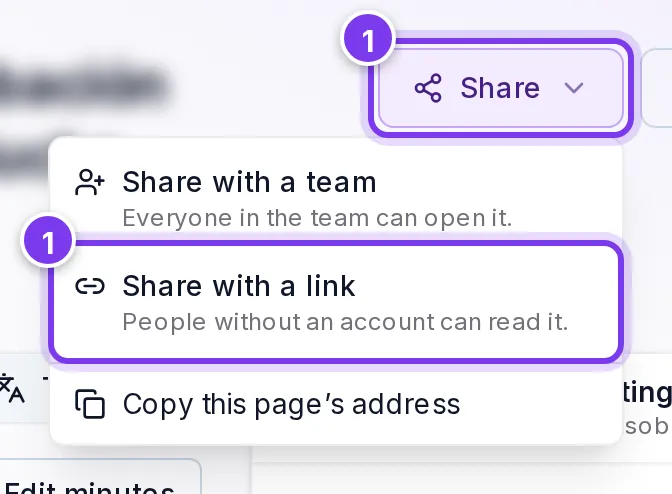
O menu Partilhar no topo de uma reunião concluída oferece três formas de a partilhar:
- Partilhar com uma ligação: uma página só de leitura para quem não tem conta. Pessoas sem conta podem lê-la.
- Partilhar com uma equipa: Todos os membros da equipa podem abri-la. Os membros abrem-na na própria conta.
- Copiar o endereço desta página: o endereço da página, para quem já consegue abrir a reunião.
No site
- Passo 1:
Abra a reunião e clique em Partilhar → Partilhar com uma ligação.
Captura de ecrã da versão em inglês - Passo 2:
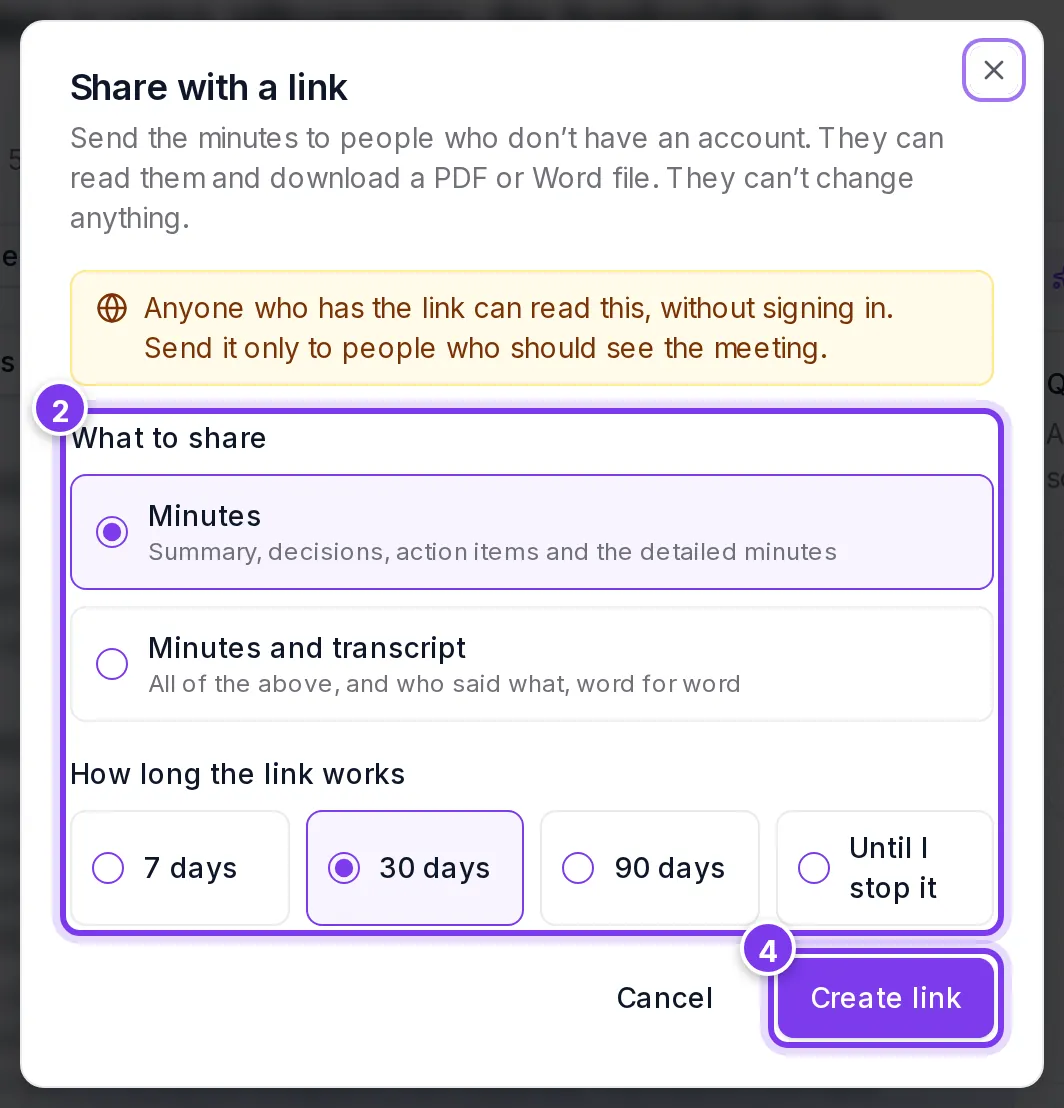
Em O que partilhar, escolha Ata ou Ata e transcrição.
- Passo 3:
Em Durante quanto tempo a ligação funciona, escolha um número de dias ou Até eu parar. Se a reunião tiver traduções, escolha a língua em Idioma.
- Passo 4:
Clique em Criar ligação, depois em Copiar e envie a ligação.
Captura de ecrã da versão em inglês
Abra novamente a mesma janela para ver a ligação, quantas vezes foi aberta e para usar a opção Parar de partilhar. Criar uma nova ligação gera um novo endereço; o antigo deixa de funcionar de imediato.
Os leitores veem a ata (e a transcrição, se tiver sido escolhida) e podem transferi-las em PDF ou Word. Não podem alterar nada, nem reproduzir a gravação, e não veem a sua conta.
Na app móvel
A app partilha ficheiros e texto: toque em Partilhar na reunião para PDF, Word e outros formatos, em Copiar link para obter uma ligação de transferência que funciona durante um período limitado, ou em Partilhar com a equipa. As páginas só de leitura para pessoas sem conta são criadas no site.
Na sua app de IA
Uma app de IA pode partilhar uma reunião com uma das suas equipas, ou torná-la privada novamente, com a ferramenta share_meeting (permissão de edição). Não pode criar ligações públicas; pode, em alternativa, dar uma ligação de transferência de curta duração para uma exportação.
Bom saber
- Qualquer pessoa com a ligação pode ler a reunião sem iniciar sessão. Envie-a apenas a quem deve vê-la.
- Uma ligação por reunião: uma nova ligação substitui a anterior.
- A página partilhada mostra a ata atual, por isso as edições posteriores também aparecem. A ligação de uma reunião eliminada deixa de funcionar.
- Só quem pode editar a reunião pode criar ou parar uma ligação. Só o proprietário da reunião escolhe com que equipa é partilhada; um administrador da equipa também pode removê-la da equipa.
Perguntas e respostas
- As pessoas a quem envio a ligação precisam de conta?
Não. Abrem a página em qualquer navegador, leem a ata e podem transferir um ficheiro PDF ou Word.
- Como paro a partilha?
Partilhar → Ligação partilhada → Parar de partilhar. A ligação deixa de funcionar de imediato.
- Posso ver quem abriu a ligação?
Pode ver quantas vezes foi aberta e quando foi aberta pela última vez, mas não quem a abriu.
Verificado com o produto em 23 de novembro de 2026