
已完成会议顶部的分享菜单提供三种分享方式:
- 通过链接分享:供没有账号的人阅读的只读页面。没有账号的人也可以阅读。
- 与团队共享:团队所有成员都可以打开。成员在自己的账号中打开。
- 复制此页面地址:页面地址,适用于已经可以打开该会议的人。
在网站上
- 第 1 步:
打开会议,点击分享 → 通过链接分享。
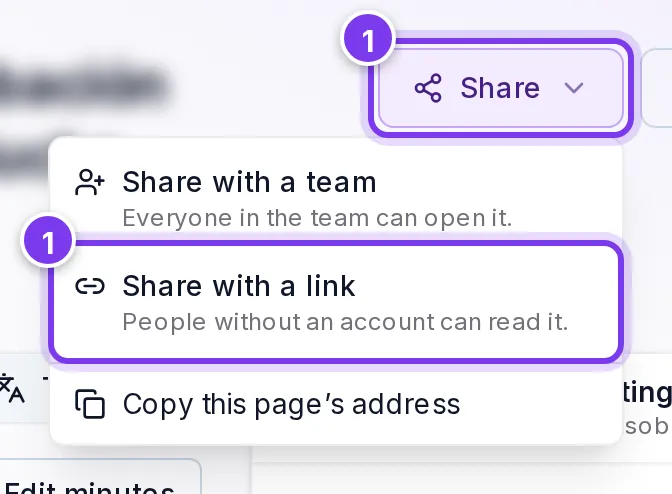
截图来自英文版 - 第 2 步:
在分享内容下,选择纪要或纪要和转写稿。
- 第 3 步:
在链接有效期下,选择天数或直到我停止分享。如果会议有译文,请选择语言。
- 第 4 步:
点击创建链接,再点击复制并发送链接。
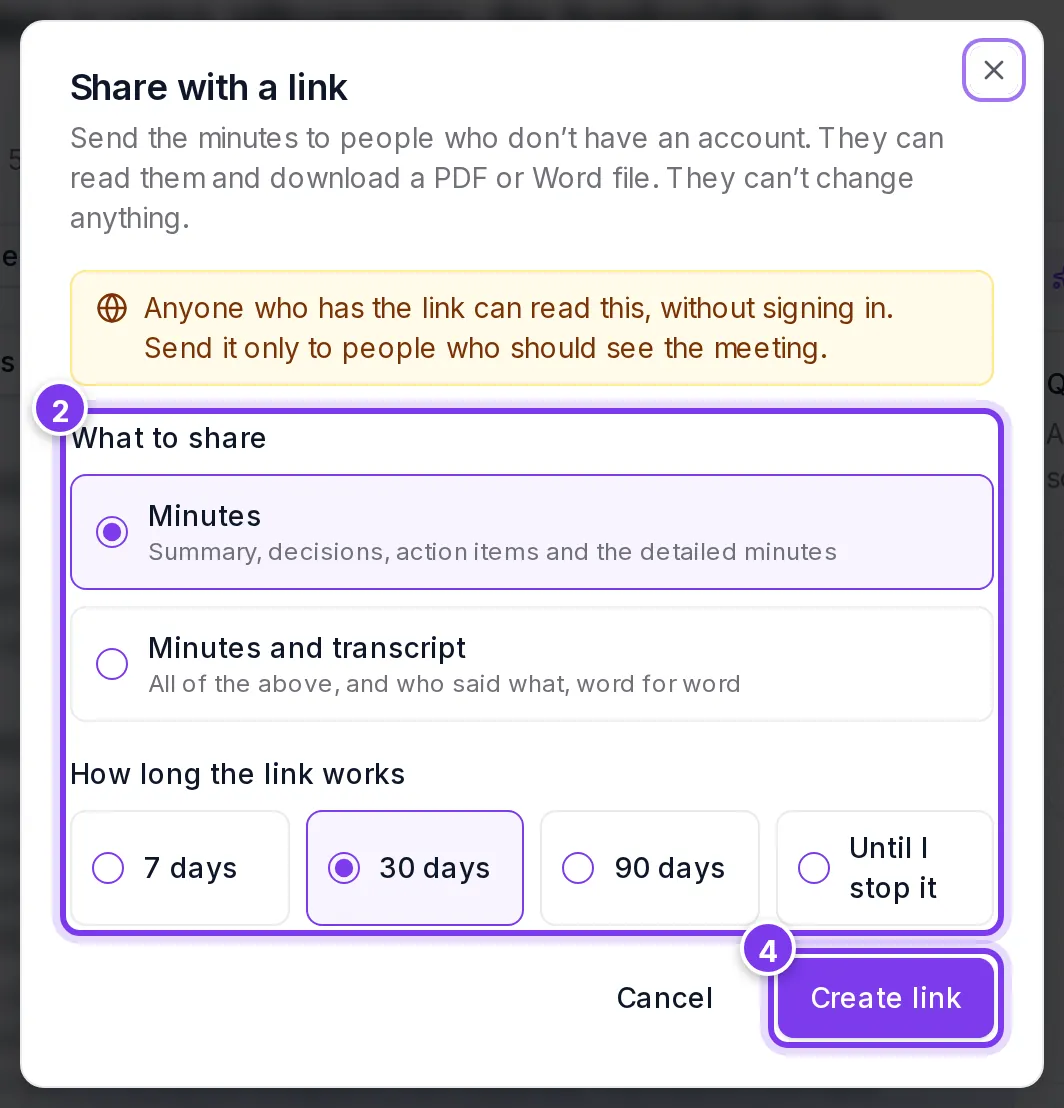
截图来自英文版
再次打开同一对话框,可查看链接和打开次数,也可以停止分享。创建新链接会生成新地址,旧地址立即失效。
读者可查看纪要(如已选择,还包括转写稿),并可下载为 PDF 或 Word 文件。他们无法修改任何内容,无法播放录音,也看不到您的账号。
在移动应用中
App 可分享文件和文本:在会议中点击分享,可分享 PDF、Word 等格式;点击复制链接,可获得限时有效的下载链接;也可点击与团队共享。面向没有账号的人的只读页面需在网站上创建。
在 AI 应用中
AI 应用可通过 share_meeting 工具(需要编辑权限)将会议分享给您的某个团队,或将其重新设为私密。它不能创建公开链接,但可以为导出文件提供限时有效的下载链接。
须知
- 任何拿到链接的人无需登录即可阅读会议内容。请仅发送给应当查看的人。
- 每场会议只有一个链接:新链接会替换旧链接。
- 分享页面显示当前的纪要,因此之后的修改也会显示在页面上。会议删除后,其链接失效。
- 只有可以编辑会议的人才能创建或停止链接。只有会议所有者可以选择分享给哪个团队;团队管理员也可以将会议从团队中移除。
常见问题
- 收到链接的人需要账号吗?
不需要。他们可在任意浏览器中打开页面,阅读纪要,并下载 PDF 或 Word 文件。
- 如何停止分享?
分享 → 链接已分享 → 停止分享。链接立即失效。
- 能看到谁打开了链接吗?
可以看到链接被打开的次数和最近一次打开的时间,但看不到是谁打开的。
已于 2026年11月23日 对照产品核实