
导出的内容与当前阅读的语言一致:如需导出译文,请先打开译文。
在网站上
- 第 1 步:
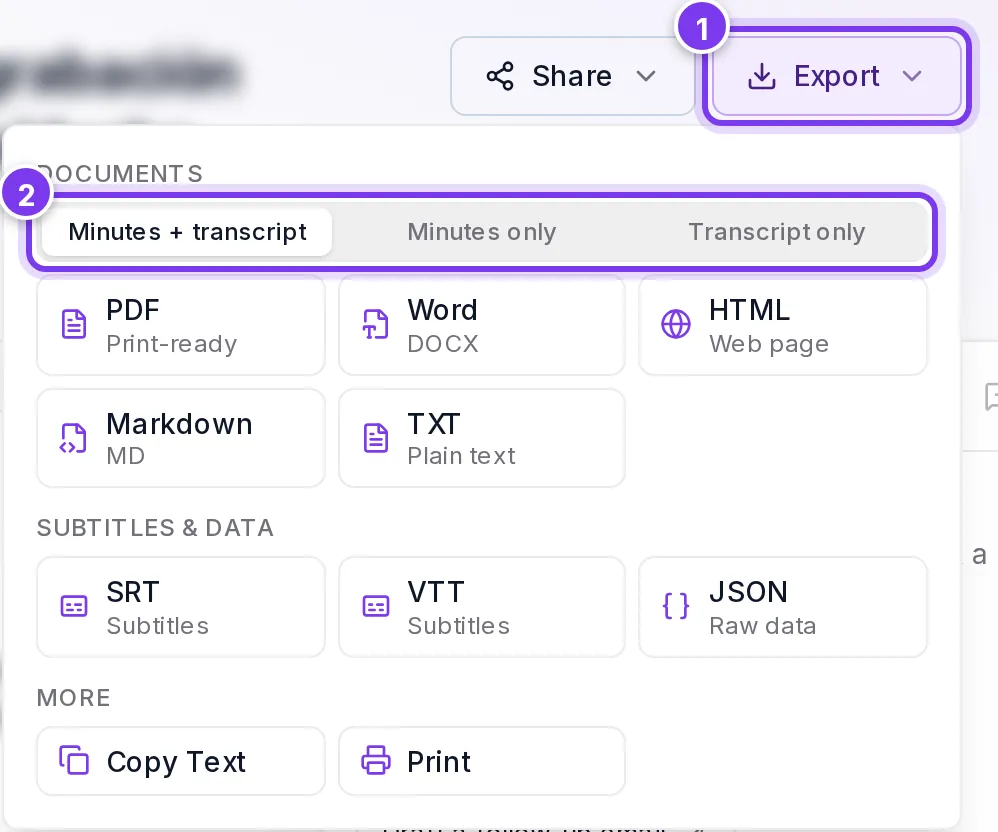
打开会议,点击顶部的导出。
截图来自英文版 - 第 2 步:
导出文档时,在文档包含的内容中选择:纪要 + 转写稿、仅纪要或仅转写稿。
- 第 3 步:
点击格式:在文档下选择 PDF、Word、HTML、Markdown 或 TXT;在字幕和数据下选择 SRT 或 VTT 字幕,或 JSON(全部数据)。文件随即下载。
同一面板中还有复制文本(复制转写稿)和打印。
页眉信息设置路径:设置 → 个人资料与偏好 → 文档与导出。可添加组织名称、页眉行和徽标,它们会显示在 PDF、Word 和 HTML 文档的顶部。团队可以在团队页面设置自己的页眉信息(由团队管理员和所有者设置);凡是分享给该团队的会议,无论由谁导出,都会使用这一页眉信息。
在移动应用中
- 第 1 步:
打开会议,点按分享。
- 第 2 步:
点按第一行,可按 PDF(或上次使用的格式)分享;也可在其他格式下选择其他格式:Word、文本、SRT、VTT 或 JSON。手机的分享面板会随文件一同打开。
- 第 3 步:
复制纪要和以文本分享会将纪要以文本形式复制或发送。复制链接会复制文件的下载链接,该链接在限定时间内有效,有效时长以 App 中的提示为准。
App 中的文档包含纪要和转写稿。
在 AI 应用中
提问功能或您的 AI 应用可以提供任意格式的下载链接:PDF、Word、文本、SRT、VTT 或 JSON(get_export_link 工具)。该链接仅在短时间内有效,且任何拿到链接的人都可以使用,请尽快打开。
须知
- PDF、Word 和 HTML 文档末尾带有一行“纪要由 MinutesMaster 生成 · minutesmaster.ai”,即纪要由 MinutesMaster 生成 · minutesmaster.ai。购买积分或套餐后,可在同一设置卡片中通过隐藏 MinutesMaster 页脚将其移除;团队则需由其所有者完成购买。
- 字幕需要有转写稿。字幕和 JSON 不受文档包含的内容的影响。
- 会议被删除或您失去访问权限后,下载链接将失效。
- 已定稿的纪要在导出时会注明其为最终版本,并附上日期。
常见问题
- 导出会消耗积分吗?
不会。导出免费,次数不限。
- 可以在 PDF 中加入公司徽标吗?
可以:设置 → 个人资料与偏好 → 文档与导出 → 上传徽标(PNG 或 JPEG)。
- 可以导出为其他语言吗?
可以。先翻译会议,切换到译文,再导出。
已于 2026年11月23日 对照产品核实