
내보낸 파일은 현재 보고 있는 언어로 작성됩니다. 번역본을 내보내려면 먼저 번역본을 여세요.
웹사이트에서
- 1단계:
회의를 열고 상단의 내보내기를 클릭하세요.
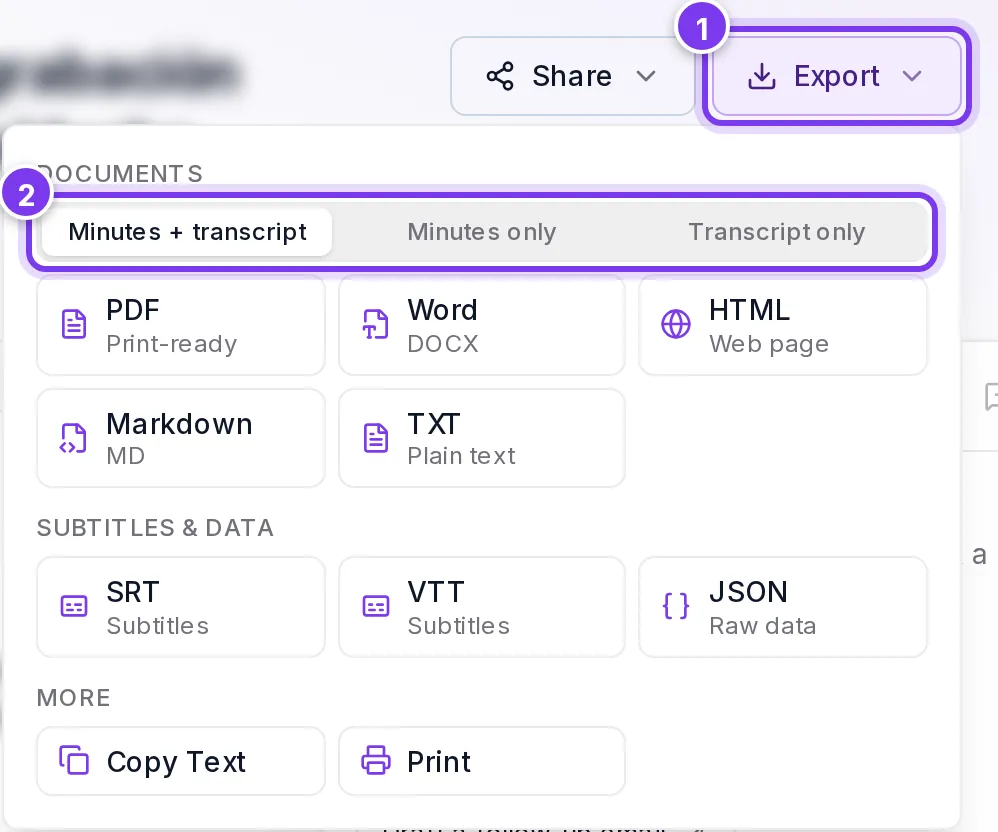
영어 버전의 스크린샷 - 2단계:
문서로 내보내려면 문서에 포함할 내용에서 회의록 + 녹취록, 회의록만, 녹취록만 중에서 선택하세요.
- 3단계:
형식을 클릭하세요. 문서 아래에서 PDF, Word, HTML, Markdown 또는 TXT를, 자막 및 데이터 아래에서 SRT 또는 VTT 자막이나 JSON(모든 데이터)을 선택합니다. 파일이 다운로드됩니다.
같은 패널에는 녹취록을 복사하는 텍스트 복사 기능과 인쇄 기능도 있습니다.
조직 머리글 설정: 설정 → 프로필 및 환경설정 → 문서 및 내보내기. 조직 이름, 머리글 한 줄, 로고를 추가하세요. 이 내용은 PDF, Word, HTML 문서 상단에 인쇄됩니다. 팀도 팀 페이지에서 팀 전용 머리글을 설정할 수 있으며, 설정은 팀의 관리자와 소유자가 할 수 있습니다. 이 머리글은 해당 팀에 공유된 회의에 사용되며, 누가 내보내든 동일하게 적용됩니다.
모바일 앱에서
- 1단계:
회의를 열고 공유를 탭하세요.
- 2단계:
첫 번째 행을 탭하면 PDF(또는 마지막으로 사용한 형식)로 공유됩니다. 다른 형식은 다른 형식에서 선택하세요: Word, 텍스트, SRT, VTT, JSON. 휴대폰의 공유 시트가 파일과 함께 열립니다.
- 3단계:
회의록 복사 및 텍스트로 공유 항목은 회의록을 텍스트로 복사하거나 전송합니다. 링크 복사 항목은 제한된 시간 동안만 사용할 수 있는 파일 다운로드 링크를 복사하며, 유효 시간은 앱에 표시됩니다.
앱에서 내보낸 문서에는 회의록과 녹취록이 포함됩니다.
AI 앱에서
질문 또는 사용 중인 AI 앱에서 모든 형식(PDF, Word, 텍스트, SRT, VTT, JSON)의 다운로드 링크를 받을 수 있습니다(get_export_link 도구). 링크는 짧은 시간 동안만 유효하고 링크를 가진 누구나 사용할 수 있으므로, 받은 후 바로 여세요.
알아 두세요
- PDF, Word, HTML 문서 끝에는 다음 줄이 들어갑니다: MinutesMaster로 작성한 회의록 · minutesmaster.ai. 같은 설정 카드의 MinutesMaster 바닥글 숨기기 설정을 사용하면 이 줄을 제거할 수 있으며, 크레딧이나 요금제를 구매한 후에 가능합니다. 팀의 경우 소유자가 구매해야 합니다.
- 자막에는 녹취록이 필요합니다. 자막과 JSON에는 문서에 포함할 내용 설정이 적용되지 않습니다.
- 회의가 삭제되거나 해당 회의에 대한 접근 권한을 잃으면 다운로드 링크를 더 이상 사용할 수 없습니다.
- 확정된 회의록은 최종 버전임을 알리는 문구와 날짜가 함께 내보내집니다.
자주 묻는 질문
- 내보내기에 크레딧이 사용되나요?
아니요. 내보내기는 무료이며 횟수에 제한이 없습니다.
- PDF에 회사 로고를 넣을 수 있나요?
네. 설정 → 프로필 및 환경설정 → 문서 및 내보내기 → 로고 업로드에서 설정하세요(PNG 또는 JPEG).
- 다른 언어로 내보낼 수 있나요?
네. 회의를 번역하고 번역본으로 전환한 다음 내보내세요.
2026년 11월 23일에 제품 기준으로 확인함