
Az export azon a nyelven készül, amelyen az anyagot olvasod: ha lefordított változatot szeretnél exportálni, először nyisd meg a fordítást.
A weboldalon
- 1. lépés:
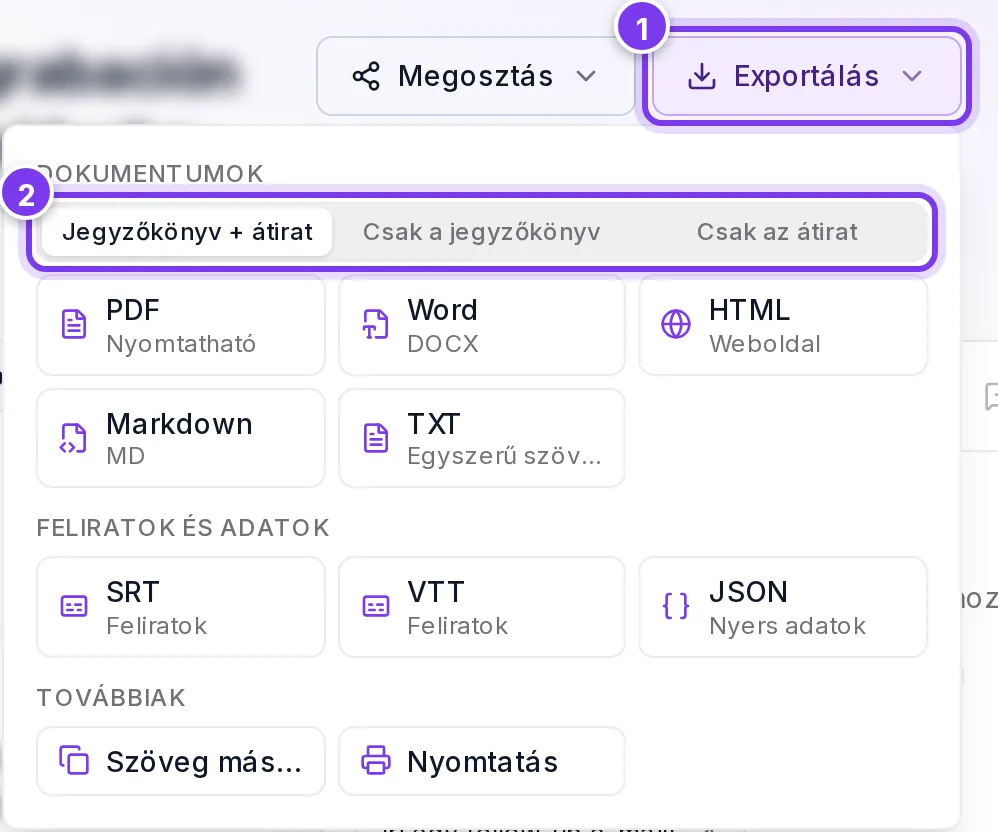
Nyisd meg a megbeszélést, és kattints felül az Exportálás gombra.
- 2. lépés:
Dokumentumhoz válaszd ki a következők egyikét itt: A dokumentum tartalma: Jegyzőkönyv + átirat, Csak a jegyzőkönyv vagy Csak az átirat.
- 3. lépés:
Kattints egy formátumra: PDF, Word, HTML, Markdown vagy TXT a Dokumentumok alatt; SRT- vagy VTT-felirat, illetve JSON (az összes adat) a Feliratok és adatok alatt. A fájl letöltődik.
Ugyanebben a panelben ott van a Szöveg másolása is, amely az átiratot másolja, valamint a Nyomtatás.
A saját fejléced: Beállítások → Profil és preferenciák → Dokumentumok és exportok. Add meg a következőket: Szervezet neve, Fejlécsor, és tölts fel egy logót; ezek a PDF-, Word- és HTML-dokumentumok tetején jelennek meg nyomtatáskor. Egy csapatnak saját fejléce lehet a Csapatok oldalon (ezt a csapat adminisztrátorai és tulajdonosa állíthatja be); ez a csapattal megosztott megbeszéléseknél érvényes, bárki exportálja is őket.
A mobilappban
- 1. lépés:
Nyisd meg a megbeszélést, és koppints a Megosztás gombra.
- 2. lépés:
Koppints az első sorra, ha PDF-ben (vagy a legutóbb használt formátumban) szeretnéd megosztani, vagy válassz másikat az Egyéb formátumok alatt: Word, szöveg, SRT, VTT vagy JSON. Megnyílik a telefonod megosztási lapja a fájllal.
- 3. lépés:
A Jegyzőkönyv másolása és a Megosztás szövegként a jegyzőkönyvet szövegként másolja vagy küldi el. A Link másolása a fájl letöltési linkjét másolja, amely korlátozott ideig működik; az alkalmazás megmondja, mennyi ideig.
Az alkalmazásból készült dokumentumok a jegyzőkönyvet és az átiratot tartalmazzák.
Az AI-appodban
A Kérdezd a MinutesMastert vagy az AI-alkalmazásod bármelyik formátumhoz adhat letöltési linket: PDF, Word, szöveg, SRT, VTT vagy JSON (a get_export_link eszköz). A link csak rövid ideig működik, és bárki megnyithatja, akinél megvan, ezért hamar nyisd meg.
Jó tudni
- A PDF, a Word és a HTML a következő sorral zárul: Jegyzőkönyv: MinutesMaster · minutesmaster.ai. A A MinutesMaster-lábléc elrejtése ugyanazon a beállításkártyán eltávolítja, ha már vásároltál krediteket vagy csomagot; csapat esetén a csapat tulajdonosának kell vásárolnia.
- A feliratokhoz átirat kell. A feliratok és a JSON figyelmen kívül hagyják ezt a beállítást: A dokumentum tartalma.
- A letöltési link nem működik tovább, ha a megbeszélést törlik, vagy elveszted a hozzáférésedet.
- A végleges jegyzőkönyvet olyan megjegyzéssel exportálja a rendszer, amely jelzi, hogy ez a végleges verzió, és feltünteti a dátumot.
Kérdések és válaszok
- Kerül kreditbe az exportálás?
Nem. Az exportálás ingyenes, bármilyen gyakran csinálhatod.
- Rátehetem a cégem logóját a PDF-re?
Igen: Beállítások → Profil és preferenciák → Dokumentumok és exportok → Logó feltöltése (PNG vagy JPEG).
- Exportálhatok másik nyelven?
Igen. Fordítsd le a megbeszélést, válts a fordításra, majd exportálj.
Ellenőrizve a termékben: 2026. november 23.