
Eksporten er på språket du leser: åpne en oversettelse først for å eksportere den.
På nettsiden
- Steg 1:
Åpne møtet og klikk på Eksporter øverst.
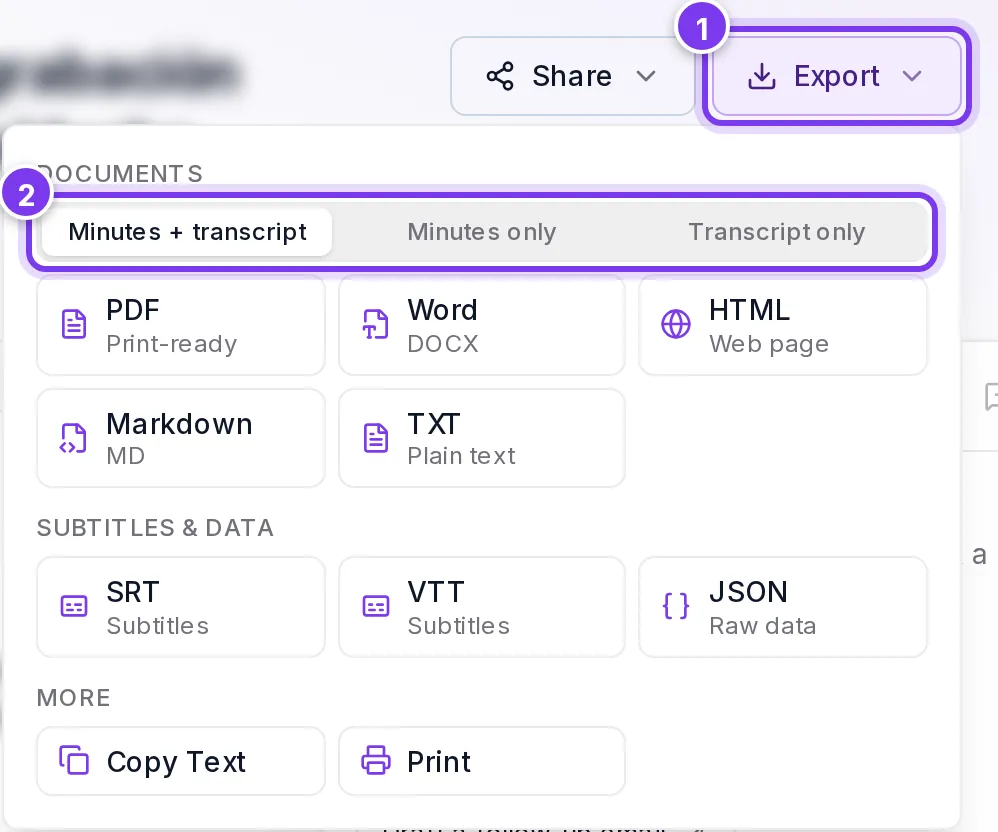
Skjermbilde fra den engelske versjonen - Steg 2:
For et dokument velger du Hva dokumentet inneholder: Referat + transkripsjon, Bare referatet eller Bare transkripsjonen.
- Steg 3:
Klikk på et format: PDF, Word, HTML, Markdown eller TXT under Dokumenter; SRT- eller VTT-undertekster eller JSON (alle data) under Undertekster og data. Filen lastes ned.
I samme panel finner du Kopier tekst, som kopierer transkripsjonen, og Skriv ut.
Ditt brevhode: Innstillinger → Profil og preferanser → Dokumenter og eksport. Legg til Navn på organisasjonen, en Topptekst og en logo. De skrives ut øverst i PDF-, Word- og HTML-dokumenter. Et team kan ha sitt eget brevhode på siden Team (administratorene og eieren av teamet setter det opp). Det brukes for møtene som deles med teamet, uansett hvem som eksporterer dem.
I mobilappen
- Steg 1:
Åpne møtet og trykk på Del.
- Steg 2:
Trykk på den første raden for å dele som PDF (eller formatet du brukte sist), eller velg et annet format under Andre formater: Word, tekst, SRT, VTT eller JSON. Telefonens delingsmeny åpnes med filen.
- Steg 3:
Kopier referatet og Del som tekst kopierer eller sender referatet som tekst. Kopier lenken kopierer en nedlastingslenke til filen som fungerer i en begrenset tid. Appen viser hvor lenge.
Dokumenter fra appen inneholder referatet og transkripsjonen.
I AI-appen din
Spør MinutesMaster, eller AI-appen din, kan gi deg en nedlastingslenke i alle formater: PDF, Word, tekst, SRT, VTT eller JSON (verktøyet get_export_link). Lenken fungerer bare en kort stund og for alle som har den, så åpne den raskt.
Greit å vite
- PDF, Word og HTML avsluttes med linjen Referat fra MinutesMaster · minutesmaster.ai. Skjul MinutesMaster-bunnteksten på samme innstillingskort fjerner den når du har kjøpt kreditter eller et abonnement. For et team må eieren ha kjøpt.
- Undertekster krever en transkripsjon. Undertekster og JSON ignorerer Hva dokumentet inneholder.
- En nedlastingslenke slutter å fungere når møtet slettes eller du mister tilgangen til det.
- Endelige referater eksporteres med en merknad om at de er den endelige versjonen, og med datoen.
Spørsmål og svar
- Koster det kreditter å eksportere?
Nei. Eksport er gratis, så mange ganger du vil.
- Kan jeg legge firmalogoen min på PDF-en?
Ja: Innstillinger → Profil og preferanser → Dokumenter og eksport → Last opp logo (PNG eller JPEG).
- Kan jeg eksportere på et annet språk?
Ja. Oversett møtet, bytt til oversettelsen og eksporter.
Kontrollert mot produktet 23. november 2026