
完了した会議の上部にある共有メニューでは、3つの方法で共有できます。
- リンクで共有:アカウントがない人向けの閲覧専用ページです。アカウントがない人も読めます。
- チームと共有:チームの全員が開けます。メンバーは自分のアカウントで開きます。
- このページのアドレスをコピー:ページのアドレスをコピーします。すでに会議を開ける人に送るときに使います。
Webサイトの場合
- ステップ1:
会議を開き、共有 → リンクで共有の順にクリックします。
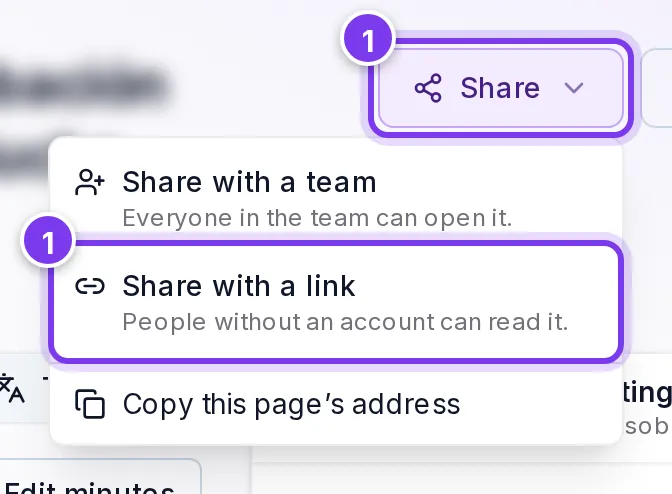
英語版のスクリーンショット - ステップ2:
共有する内容で、議事録または議事録と文字起こしを選びます。
- ステップ3:
リンクの有効期間で、日数または共有を停止するまでを選びます。会議に翻訳版がある場合は、言語も選びます。
- ステップ4:
リンクを作成をクリックし、続けてコピーをクリックして、リンクを送ります。
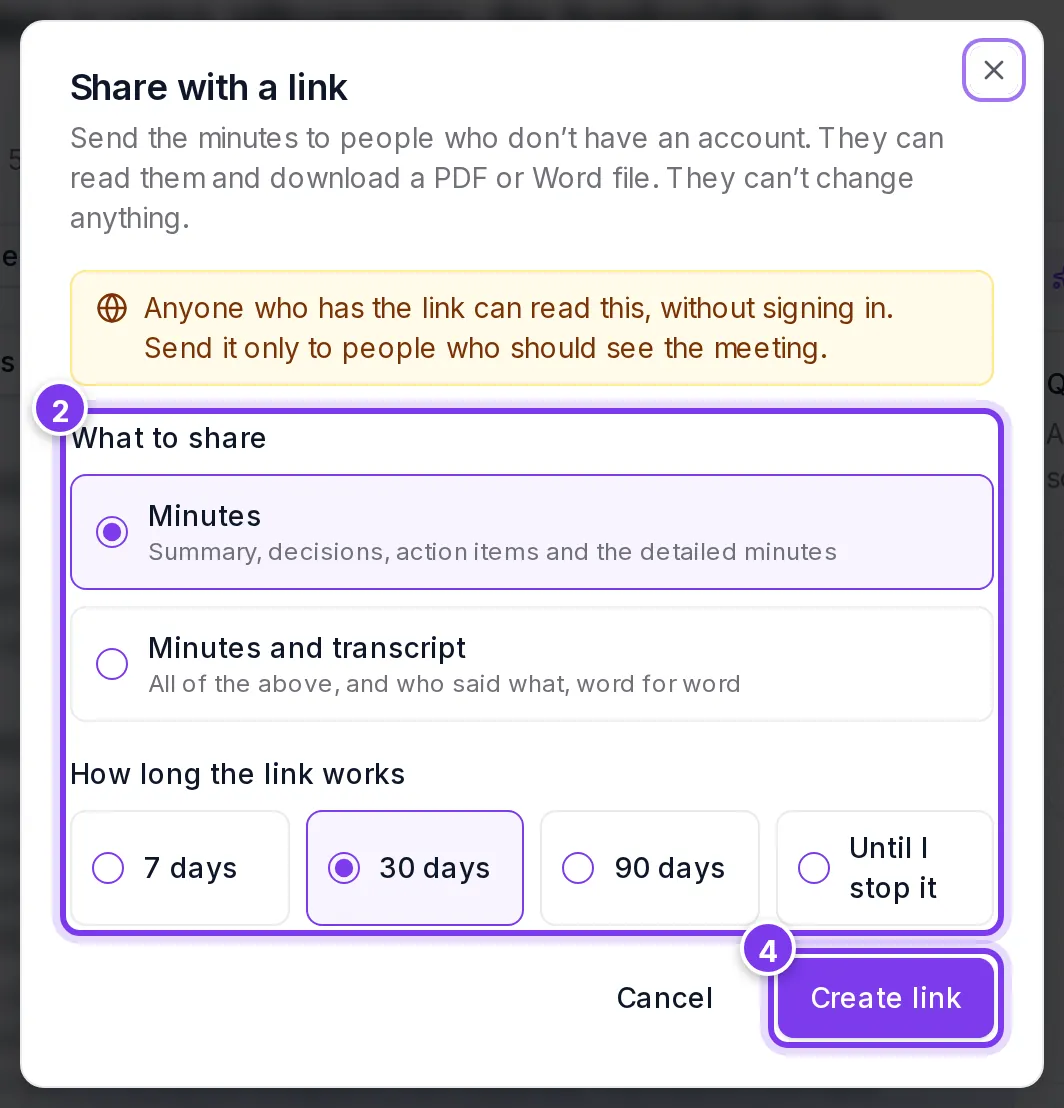
英語版のスクリーンショット
同じダイアログをもう一度開くと、リンク、開かれた回数、共有を停止が表示されます。新しいリンクを作成をクリックすると新しいアドレスが作成され、古いアドレスはすぐに使えなくなります。
閲覧者には議事録(選択した場合は文字起こしも)が表示され、PDFまたはWord形式でダウンロードできます。内容の変更や録音の再生はできません。また、アカウントの情報も表示されません。
モバイルアプリの場合
アプリでは、ファイルやテキストとして共有します。会議で共有をタップするとPDFやWordなどの形式で共有でき、リンクをコピーでは期間限定で使えるダウンロードリンクを取得できます。チームと共有も選べます。アカウントがない人向けの閲覧専用ページは、Webサイトで作成します。
AIアプリの場合
AIアプリは、share_meetingツール(編集権限)を使って、会議を所属するチームのいずれかと共有したり、非公開に戻したりできます。公開リンクは作成できませんが、代わりに、エクスポートしたファイルの有効期間が短いダウンロードリンクを発行できます。
知っておくと便利なこと
- リンクを知っている人は、サインインせずに会議を読めます。見てもよい人にだけ送ってください。
- 1つの会議につきリンクは1つです。新しいリンクを作成すると、古いリンクは置き換えられます。
- 共有ページには最新の議事録が表示されるため、後から行った編集も反映されます。会議を削除すると、そのリンクは使えなくなります。
- リンクを作成または停止できるのは、会議を編集できる人だけです。会議を共有するチームを選べるのは会議のオーナーだけで、チームの管理者も会議をチームから外せます。
よくある質問
- リンクを送った相手にアカウントは必要ですか?
いいえ、必要ありません。ブラウザーでページを開いて議事録を読み、PDFまたはWordファイルをダウンロードできます。
- 共有を停止するには?
共有 → リンク共有中 → 共有を停止の順にクリックします。リンクはすぐに使えなくなります。
- リンクを開いた人を確認できますか?
開かれた回数と最後に開かれた日時は確認できますが、誰が開いたかは分かりません。
2026年11月23日に製品で動作を確認済み