
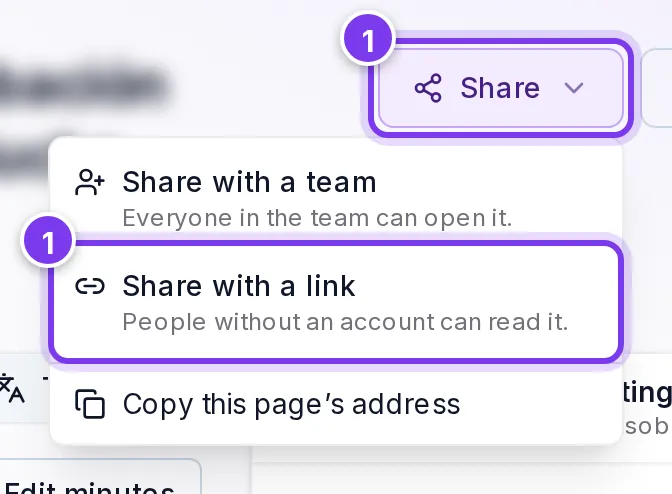
Ang menu na Ibahagi sa itaas ng natapos na meeting ay may tatlong paraan para ibahagi ito:
- Ibahagi gamit ang link: read-only na page para sa mga taong walang account. Mababasa ito ng mga taong walang account.
- Ibahagi sa isang team: Mabubuksan ito ng lahat sa team. Bubuksan ito ng mga miyembro sa sarili nilang account.
- Kopyahin ang address ng page na ito: ang address ng page, para sa taong nakakabukas na ng meeting.
Sa website
- Step 1:
Buksan ang meeting at i-click ang Ibahagi → Ibahagi gamit ang link.
Screenshot mula sa English na bersyon - Step 2:
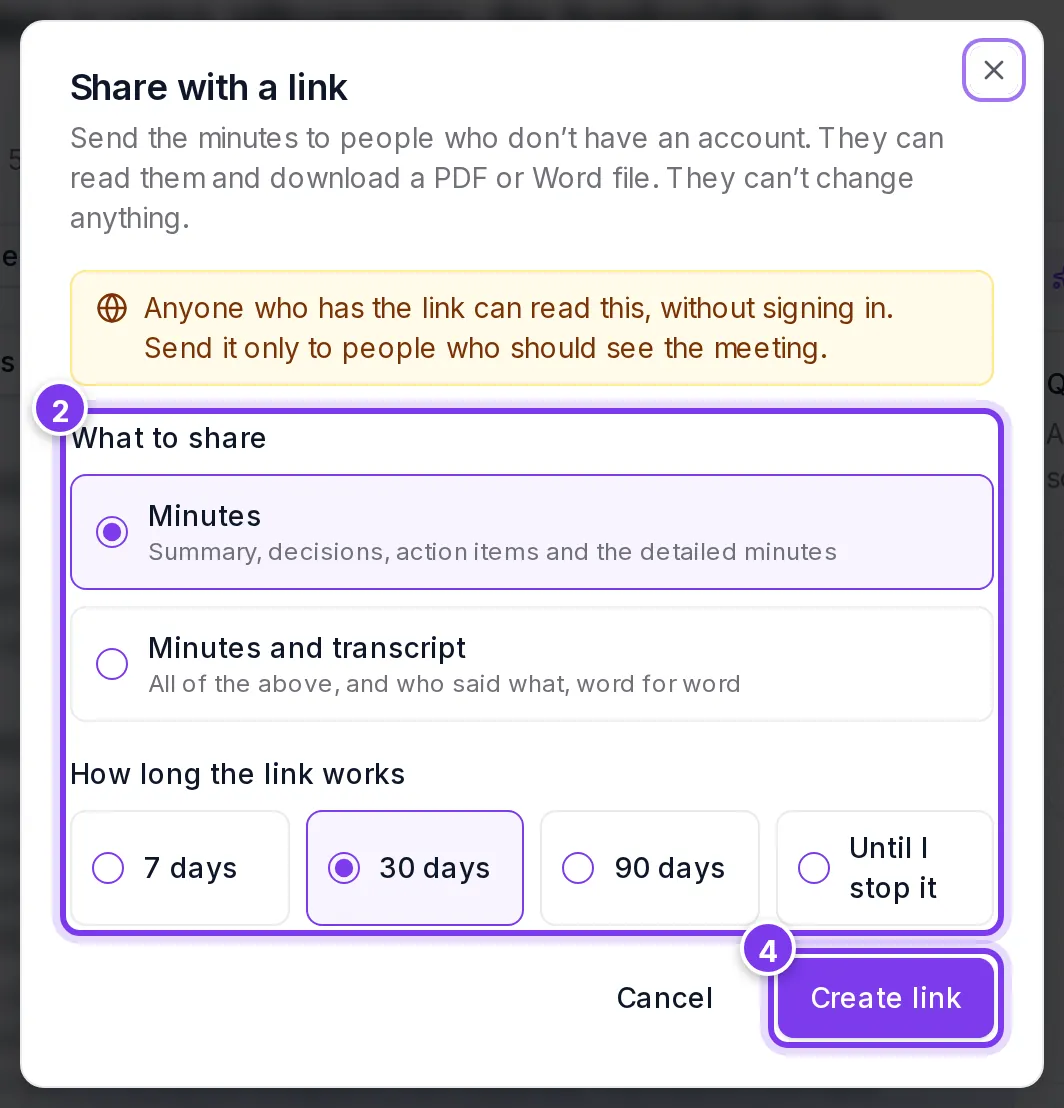
Sa Ano ang ibabahagi, piliin ang Minutes o Minutes at transcript.
- Step 3:
Sa Hanggang kailan gagana ang link, pumili ng bilang ng araw o ang Hanggang itigil ko. Kung may mga salin ang meeting, piliin ang Wika.
- Step 4:
I-click ang Gumawa ng link, pagkatapos ang Kopyahin at ipadala ang link.
Screenshot mula sa English na bersyon
Buksan muli ang parehong dialog para makita ang link, kung ilang beses itong nabuksan, at para magamit ang Itigil ang pagbabahagi. Gumagawa ng bagong address ang Gumawa ng bagong link; agad nang titigil sa paggana ang luma.
Makikita ng mga nagbabasa ang minutes (at ang transcript, kung pinili mo ito) at puwede nila itong i-download bilang PDF o Word. Wala silang mababago, hindi nila mapapatugtog ang recording, at hindi nila makikita ang account mo.
Sa mobile app
Nagbabahagi ang app ng mga file at text: i-tap ang Ibahagi sa meeting para sa PDF, Word at iba pang format, ang Kopyahin ang link para sa download link na gumagana sa limitadong panahon, o ang Ibahagi sa team. Ang mga read-only na page para sa mga taong walang account ay ginagawa sa website.
Sa AI app mo
Puwedeng ibahagi ng isang AI app ang meeting sa isa sa mga team mo, o gawin itong private ulit, gamit ang share_meeting tool (edit permission). Hindi ito makakagawa ng mga public link; sa halip, puwede itong magbigay ng download link ng export na saglit lang gumagana.
Mabuting malaman
- Mababasa ng sinumang may link ang meeting nang hindi nagsa-sign in. Ipadala lang ito sa mga taong dapat makakita nito.
- Isang link bawat meeting: pinapalitan ng bagong link ang luma.
- Ipinapakita ng shared page ang kasalukuyang minutes, kaya lumalabas din doon ang mga susunod na edit. Titigil sa paggana ang link ng na-delete na meeting.
- Ang mga taong may edit access lang sa meeting ang makakagawa o makakapagtigil ng link. Ang may-ari lang ng meeting ang pumipili kung aling team ang pagbabahagian nito; puwede rin itong alisin sa team ng isang team admin.
Mga tanong at sagot
- Kailangan ba ng account ng mga pinadalhan ko ng link?
Hindi. Bubuksan nila ang page sa kahit anong browser, babasahin ang minutes, at puwede silang mag-download ng PDF o Word file.
- Paano ko ititigil ang pagbabahagi?
Ibahagi → Naka-share ang link → Itigil ang pagbabahagi. Agad titigil sa paggana ang link.
- Makikita ko ba kung sino ang nagbukas ng link?
Makikita mo kung ilang beses itong nabuksan at kung kailan ito huling nabuksan, pero hindi kung sino ang nagbukas.
Sinuri sa product noong Nobyembre 23, 2026