
Il menu Condividi in alto in una riunione conclusa offre tre modi per condividerla:
- Condividi con un link: una pagina di sola lettura per chi non ha un account. Chi non ha un account può leggerla.
- Condividi con un team: Tutti i membri del team possono aprirla. I membri la aprono nel proprio account.
- Copia l’indirizzo di questa pagina: l’indirizzo della pagina, per chi può già aprire la riunione.
Sul sito web
- Passaggio 1:
Apri la riunione e fai clic su Condividi → Condividi con un link.
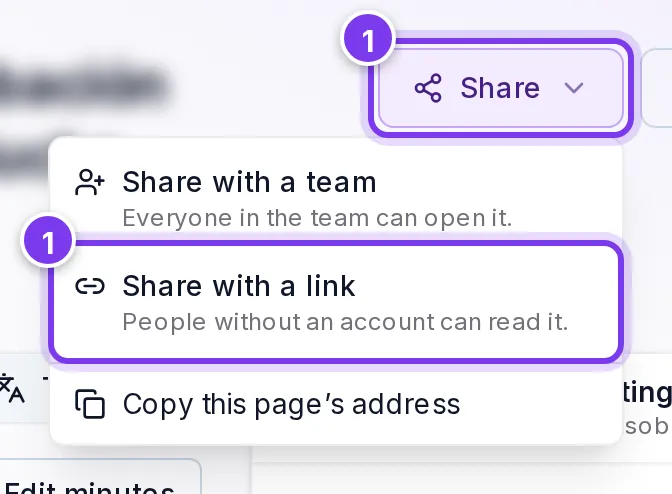
Screenshot della versione in inglese - Passaggio 2:
Sotto Cosa condividere, scegli Verbale oppure Verbale e trascrizione.
- Passaggio 3:
Sotto Per quanto tempo funziona il link, scegli un numero di giorni oppure Finché non lo interrompo. Se la riunione ha delle traduzioni, scegli la Lingua.
- Passaggio 4:
Fai clic su Crea link, poi su Copia e invia il link.
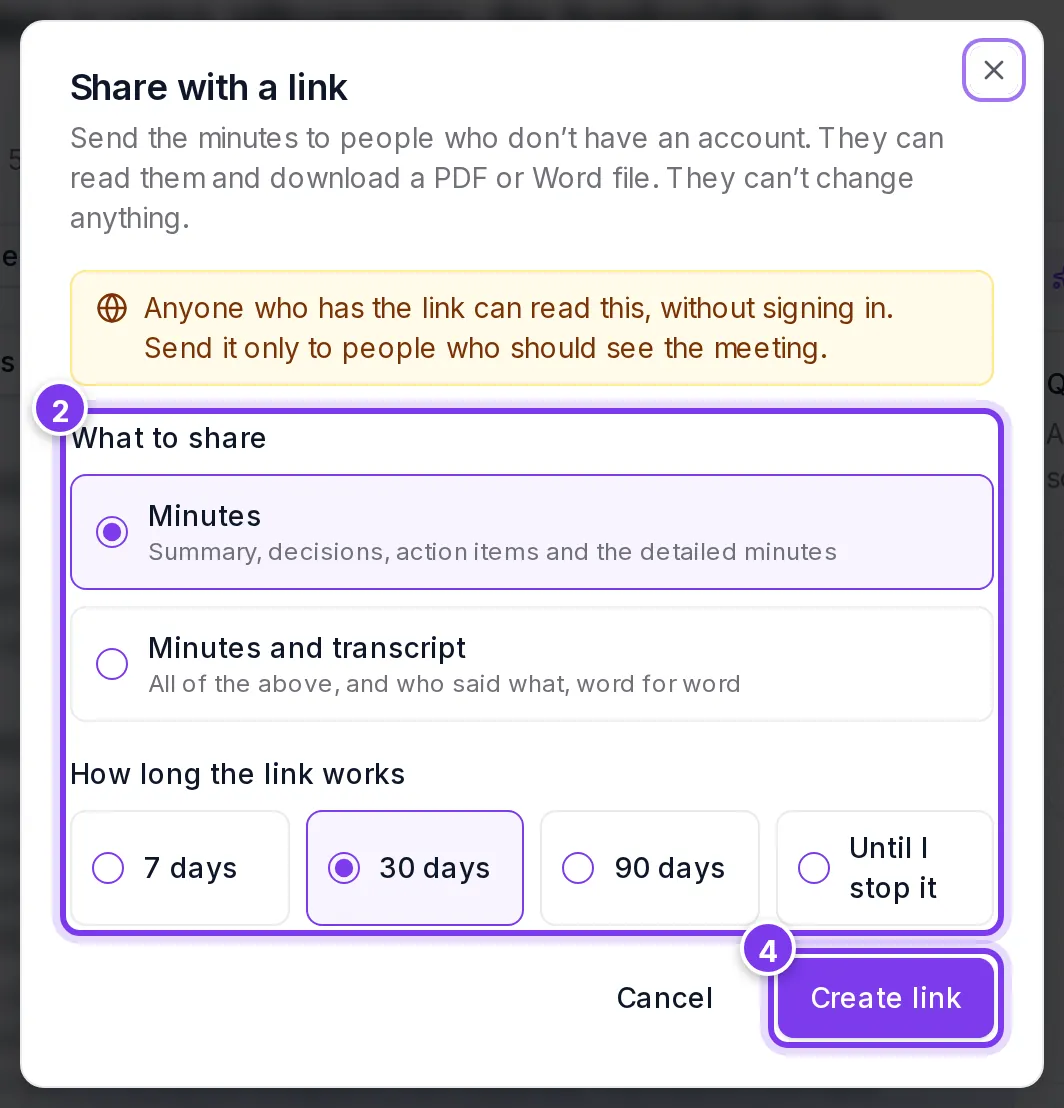
Screenshot della versione in inglese
Riapri la stessa finestra per vedere il link, quante volte è stato aperto e per usare Interrompi la condivisione. Con Crea un nuovo link crei un nuovo indirizzo; quello precedente smette subito di funzionare.
Chi lo apre vede il verbale (e la trascrizione, se l’hai scelta) e può scaricarli in PDF o Word. Non può modificare nulla, non può riprodurre la registrazione e non vede il tuo account.
Nell’app mobile
L’app condivide file e testo: tocca Condividi nella riunione per PDF, Word e altri formati, Copia link per un link di download che funziona per un tempo limitato, oppure Condividi con il team. Le pagine di sola lettura per chi non ha un account si creano dal sito web.
Nella tua app AI
Un’app AI può condividere una riunione con uno dei tuoi team, o renderla di nuovo privata, con lo strumento share_meeting (permesso di modifica). Non può creare link pubblici; può però fornire un link di download temporaneo a un’esportazione.
Da sapere
- Chiunque abbia il link può leggere la riunione senza accedere. Invialo solo a chi deve vederla.
- Un solo link per riunione: un nuovo link sostituisce quello precedente.
- La pagina condivisa mostra il verbale attuale, quindi anche le modifiche successive compaiono lì. Il link di una riunione eliminata smette di funzionare.
- Solo chi può modificare la riunione può creare o interrompere un link. Solo il proprietario della riunione sceglie con quale team condividerla; anche un amministratore del team può rimuoverla dal team.
Domande e risposte
- Le persone a cui invio il link hanno bisogno di un account?
No. Aprono la pagina in qualsiasi browser, leggono il verbale e possono scaricare un file PDF o Word.
- Come interrompo la condivisione?
Condividi → Link condiviso → Interrompi la condivisione. Il link smette subito di funzionare.
- Posso vedere chi ha aperto il link?
Vedi quante volte è stato aperto e quando è stato aperto l’ultima volta, ma non chi lo ha aperto.
Verificato sul prodotto il 23 novembre 2026