
Na webu
- Krok 1:
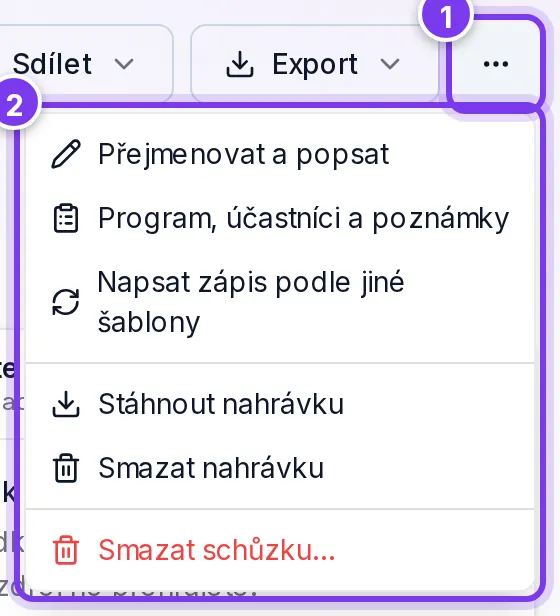
Otevřete schůzku a nahoře klikněte na Další akce (⋯).
- Krok 2:
Vyberte, co chcete udělat:
- Přejmenovat a popsat: změňte pole Název, případně vyplňte pole Popis (zobrazí se pod názvem) a klikněte na Uložit.
- Smazat nahrávku: potvrďte tlačítkem Smazat nahrávku. Zvuk se nenávratně smaže. Přepis, zápis i jejich překlady zůstanou a na stránce se zobrazí, kdy byla nahrávka smazána.
- Smazat schůzku…: potvrďte tlačítkem Smazat schůzku. Schůzka, její nahrávka, přepis i zápis se nenávratně smažou.
V seznamu schůzek najdete v nabídce ⋯ u každé schůzky také Přejmenovat a popsat a Smazat.
V mobilní aplikaci
- Krok 1:
Otevřete schůzku a klepnutím na její název ji přejmenujete (nebo přes ⋯ → Přejmenovat).
- Krok 2:
Popis přidáte přes ⋯ → Přidat poznámky. Zobrazí se nad zápisem.
- Krok 3:
Schůzku smažete přes ⋯ → Smazat schůzku. Několik sekund můžete ještě klepnout na Vrátit zpět, potom je schůzka nenávratně pryč.
Smazání samotné nahrávky je dostupné na webu.
Ve vaší AI aplikaci
Vaše AI aplikace může přejmenovat schůzku a nahradit její poznámky pomocí nástroje update_meeting (oprávnění k úpravám). AI aplikace nemohou mazat schůzky ani nahrávky.
Dobré vědět
- Schůzku ani její nahrávku může smazat jen vlastník schůzky. Členové týmu s právem úprav ji mohou přejmenovat, členové, kteří mohou jen prohlížet, nemohou měnit nic.
- Smazání nelze vrátit zpět a veřejný odkaz na schůzku přestane okamžitě fungovat.
- Nahrávku lze smazat, až když je schůzka dokončená. Bez nahrávky nelze schůzku přehrát ani stáhnout a nelze ověřit mluvčí podle jejich hlasu.
- Název nelze změnit, dokud je zápis označený jako finální. Popis změnit lze.
- Kredity: po smazání schůzky, která se ještě zpracovává nebo čeká na kredity, se vám její kredity vrátí. U dokončené schůzky se kredity nevracejí. Výjimkou je omylem nahraný druhý soubor, který už máte jako schůzku, pokud ho smažete brzy poté.
Otázky a odpovědi
- Mohu smazanou schůzku získat zpět?
Ne. Na webu se schůzka po potvrzení smaže nenávratně. V aplikaci máte několik sekund na to, abyste klepli na Vrátit zpět.
- Lze nahrávky mazat automaticky?
Ano. V části Nastavení → Profil a předvolby smaže volba Automatické mazání nahrávek zvuk vašich dokončených schůzek po uplynutí zvolené doby. Přepis a zápis vždy zůstanou.
- Smazal(a) jsem nahrávku. Mohu zápis stále exportovat?
Ano. Přepis, zápis, překlady i exporty fungují dál.
Ověřeno podle produktu dne 23. listopadu 2026