
Složka drží schůzku na jednom místě; štítky se prolínají napříč složkami („rozpočet“, „nábor“). Přidání složky nebo štítku se uloží hned – nic dalšího nemusíte potvrzovat. Seznam schůzek se podle štítku filtruje, teprve když na tento štítek nad seznamem kliknete.
Na webu
- Krok 1:
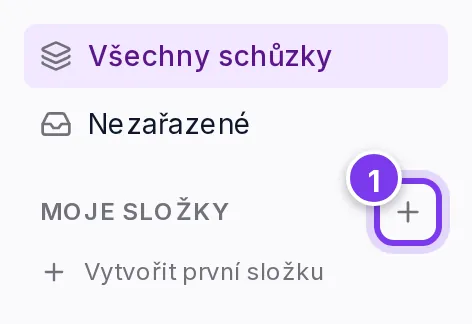
Otevřete Schůzky. V panelu Složky vlevo klikněte na + vedle Moje složky (Nová složka); pro týmovou složku klikněte na + vedle názvu týmu.
- Krok 2:
Vyplňte pole Název, zkontrolujte Umístění, případně zvolte Barva a klikněte na Vytvořit složku.
- Krok 3:
Zařaďte schůzku do složky: otevřete ji a na panelu nástrojů vyberte složku v tlačítku složky (dokud schůzka žádnou složku nemá, zobrazuje se Bez složky).
- Krok 4:
Označte schůzku štítkem: na stejném panelu klikněte na Přidat štítek, napište štítek a vyberte ho, nebo vytvořte nový. Štítek odeberete pomocí × u něj.

- Krok 5:
Filtrujte seznam: klikněte na štítek v řádku Štítky nad schůzkami. Kliknutím na další štítky výběr zúžíte – schůzka musí mít všechny z nich. Tlačítkem Vymazat znovu zobrazíte všechny schůzky.
Chcete-li zařadit do složky nebo označit štítkem více schůzek najednou, otevřete ⋯ nad seznamem → Vybrat schůzky, zaškrtněte schůzky a použijte Přesunout do složky, Přidat štítek nebo Odebrat štítek. Kliknutím na složku vlevo zobrazíte jen její schůzky; Nezařazené vypíše schůzky bez složky. Na úzké obrazovce se složky otevírají tlačítkem složky nad seznamem. Najeďte myší na složku, otevřete její nabídku ⋯ a zvolte Přejmenovat nebo Smazat.
V mobilní aplikaci
- Krok 1:
Otevřete Profil → Složky a štítky. Vytvářejte pomocí Nová složka nebo Nový štítek; existující složku nebo štítek přejmenujete či smažete klepnutím na něj.
- Krok 2:
Zařaďte schůzku do složky: otevřete ji, klepněte na ⋯ → Přesunout do složky a vyberte složku.
- Krok 3:
Označte schůzku štítkem: ⋯ → Štítky, poté klepnutím na štítky je přidejte nebo odeberte, případně napište nový štítek a klepněte na Přidat.
- Krok 4:
Více schůzek: v seznamu stiskněte a podržte schůzku, klepněte na další a pak na Přesunout nebo Štítek.
- Krok 5:
Filtr: klepněte na tlačítko filtru vedle vyhledávacího pole, vyberte složku nebo štítky (Štítky · schůzky se všemi z nich) a klepnutím na tlačítko dole zobrazte schůzky.
Ve vaší AI aplikaci
S oprávněním organizovat a upravovat zařazují AI aplikace schůzky do složek a označují je štítky pomocí update_meeting (štítky, které ještě neexistují, se vytvoří) a složky vytvářejí pomocí create_folder.
Dobré vědět
- Schůzka může být vždy jen v jedné složce, ale může mít mnoho štítků.
- Smazání složky nikdy nesmaže její schůzky: stanou se nezařazenými. Smažou se však i její podsložky.
- Přejmenování nebo smazání štítku se provádí v aplikaci (Složky a štítky); na webu štítky u schůzek jen přidáváte a odebíráte.
- Zařazením schůzky do týmové složky ji sdílíte s týmem; může to udělat jen vlastník schůzky.
- Týmové složky a týmové štítky vyžadují v daném týmu roli člena nebo vyšší; čtenáři je měnit nemohou.
Otázky a odpovědi
- Musím po přidání štítků ještě něco udělat, nebo se seznam vyfiltruje sám?
Nic dalšího nemusíte: štítek se u schůzky uloží hned. Seznam se ale sám nefiltruje – klikněte na štítek v řádku Štítky nad schůzkami (v aplikaci: tlačítko filtru → Štítky · schůzky se všemi z nich). Pokud vyberete více štítků, uvidíte jen schůzky, které mají všechny z nich; tlačítkem Vymazat znovu zobrazíte všechno.
- Smaže se po smazání složky i schůzky v ní?
Ne. Schůzky zůstanou a přesunou se do Nezařazené.
- Vidí můj tým moje složky a štítky?
Vaše vlastní složky a štítky jsou soukromé. Týmové složky a týmové štítky vidí všichni v týmu.
Ověřeno podle produktu dne 23. listopadu 2026