
תיקייה מחזיקה פגישה במקום אחד; תגיות חוצות תיקיות ("תקציב", "גיוס"). הוספת תיקייה או תגית נשמרת מיד — אין צורך לאשר דבר. רשימת הפגישות מסוננת לפי תגית רק כשלוחצים על התגית מעל הרשימה.
באתר
- שלב 1:
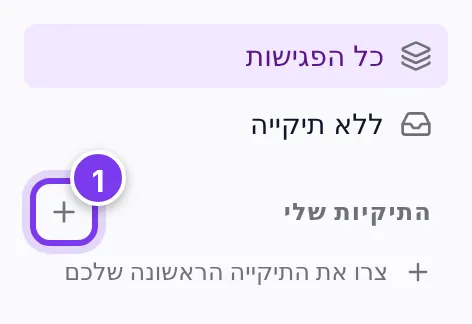
פתחו את פגישות. בחלונית הצד תיקיות לחצו על + ליד התיקיות שלי (תיקייה חדשה); לתיקיית צוות, לחצו על + ליד שם הצוות.
- שלב 2:
הקלידו שם, בדקו את מיקום, בחרו צבע אם תרצו, ולחצו על יצירת תיקייה.
- שלב 3:
שייכו פגישה לתיקייה: פתחו אותה ובחרו את התיקייה בלחצן התיקייה בסרגל הכלים שלה (ללא תיקייה כל עוד אין לה תיקייה).
- שלב 4:
תייגו פגישה: באותו סרגל לחצו על הוספת תגית, הקלידו את התגית ובחרו בה, או צרו תגית חדשה. כדי להסיר תגית, לחצו על ה-× בתגית.

- שלב 5:
סננו את הרשימה: לחצו על תגית בשורת תגיות מעל הפגישות. לחצו על תגיות נוספות כדי לצמצם עוד — לפגישה חייבות להיות כולן. לחיצה על ניקוי מציגה שוב את כל הפגישות.
כדי לשייך לתיקייה או לתייג כמה פגישות בבת אחת, פתחו ⋯ מעל הרשימה ← בחירת פגישות, סמנו את הפגישות והשתמשו באפשרויות העברה לתיקייה, הוספת תגית או הסרת תגית. לחצו על תיקייה בחלונית הצד כדי לראות רק את הפגישות שלה; האפשרות ללא תיקייה מציגה את הפגישות שאין להן תיקייה. במסך צר, התיקיות נפתחות מלחצן תיקייה מעל הרשימה. העבירו את העכבר מעל תיקייה ופתחו את תפריט ⋯ שלה כדי לבחור שינוי שם או מחיקה.
באפליקציית הנייד
- שלב 1:
פתחו אתם ← תיקיות ותגיות. ליצירה, השתמשו ב-תיקייה חדשה או ב-תגית חדשה; הקישו על תיקייה או תגית קיימת כדי לשנות את שמה או למחוק אותה.
- שלב 2:
שייכו פגישה לתיקייה: פתחו אותה, הקישו על ⋯ ← העברה לתיקייה ובחרו את התיקייה.
- שלב 3:
תייגו פגישה: ⋯ ← תגיות, ואז הקישו על תגיות כדי להוסיף או להסיר אותן, או הקלידו תגית חדשה והקישו על הוספה.
- שלב 4:
כמה פגישות: לחצו לחיצה ארוכה על פגישה ברשימה, הקישו על האחרות, ואז על העברה או תיוג.
- שלב 5:
סינון: הקישו על לחצן הסינון שליד תיבת החיפוש, בחרו תיקייה או תגיות (תגיות · פגישות שיש להן את כולן) והקישו על הלחצן בתחתית המסך כדי להציג את הפגישות.
באפליקציית ה-AI שלכם
עם הרשאה לארגן ולערוך, אפליקציית AI משייכת פגישות לתיקיות ומתייגת אותן באמצעות update_meeting (תגיות שעדיין לא קיימות נוצרות), ויוצרת תיקיות באמצעות create_folder.
טוב לדעת
- פגישה נמצאת בתיקייה אחת בכל רגע נתון; אפשר לתייג אותה בהרבה תגיות.
- מחיקת תיקייה לא מוחקת את הפגישות שבה: הן הופכות לפגישות ללא תיקייה. גם תיקיות המשנה שלה נמחקות.
- שינוי שם או מחיקה של תגית מתבצעים באפליקציה (תיקיות ותגיות); באתר אפשר להוסיף תגיות לפגישות ולהסיר אותן.
- שיוך פגישה לתיקיית צוות משתף אותה עם הצוות; הפעולה זמינה רק לבעלים של הפגישה.
- תיקיות ותגיות של צוות דורשות תפקיד של חבר צוות או גבוה יותר באותו צוות; לצופים אין אפשרות לשנות אותן.
שאלות ותשובות
- אחרי שמוסיפים תגיות, צריך לעשות עוד משהו, או שהרשימה מסוננת מעצמה?
שום דבר נוסף: התגית נשמרת בפגישה מיד. הרשימה לא מסוננת מעצמה — לחצו על התגית בשורת תגיות מעל הפגישות (באפליקציה: לחצן הסינון ← תגיות · פגישות שיש להן את כולן). כשכמה תגיות נבחרות, מוצגות רק הפגישות שיש להן את כולן; ניקוי מציג שוב את הכול.
- האם מחיקת תיקייה מוחקת את הפגישות שבה?
לא. הפגישות נשארות ועוברות אל ללא תיקייה.
- האם הצוות שלי רואה את התיקיות והתגיות שלי?
התיקיות והתגיות האישיות שלכם פרטיות. תיקיות ותגיות של צוות גלויות לכל חברי הצוות.
נבדק מול המוצר בתאריך 23 בנובמבר 2026