
Folder menyimpan mesyuarat di satu tempat; tag merentasi folder (“bajet”, “pengambilan pekerja”). Penambahan folder atau tag disimpan serta-merta — tiada apa-apa lagi yang perlu disahkan. Senarai mesyuarat hanya ditapis mengikut tag apabila anda mengklik tag itu di atas senarai.
Di laman web
- Langkah 1:
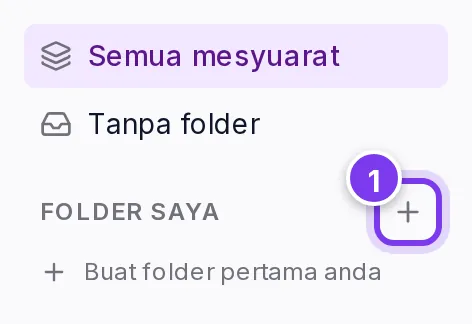
Buka Mesyuarat. Dalam panel Folder di sebelah kiri, klik + di sebelah Folder saya (Folder baharu); untuk folder pasukan, klik + di sebelah nama pasukan.
- Langkah 2:
Isi Nama, semak Lokasi, pilih Warna jika mahu, dan klik Buat folder.
- Langkah 3:
Letakkan mesyuarat dalam folder: buka mesyuarat itu dan pilih folder pada butang folder di bar alatnya (Tiada folder jika belum ada folder).
- Langkah 4:
Tandakan mesyuarat dengan tag: pada bar yang sama, klik Tambah tag, taip tag dan pilihnya, atau buat tag baharu. Buang tag dengan × pada cip tag itu.

- Langkah 5:
Tapis senarai: klik tag dalam baris Tag di atas senarai mesyuarat. Klik lebih banyak tag untuk mengecilkan hasil — mesyuarat mesti mempunyai semuanya. Kosongkan memaparkan semua mesyuarat semula.
Untuk meletakkan atau menandakan beberapa mesyuarat sekaligus, buka ⋯ di atas senarai → Pilih mesyuarat, tandakan mesyuarat itu dan gunakan Alih ke folder, Tambah tag atau Buang tag. Klik folder di sebelah kiri untuk melihat mesyuaratnya sahaja; Tanpa folder menyenaraikan mesyuarat yang tiada folder. Pada skrin sempit, folder dibuka daripada butang folder di atas senarai. Halakan tetikus ke atas folder dan buka menu ⋯ untuk Namakan semula atau Padam folder itu.
Dalam aplikasi mudah alih
- Langkah 1:
Buka Anda → Folder & tag. Buat dengan Folder baharu atau Tag baharu; ketik folder atau tag yang sedia ada untuk menamakan semula atau memadamnya.
- Langkah 2:
Letakkan mesyuarat dalam folder: buka mesyuarat itu, ketik ⋯ → Pindah ke folder dan pilih folder.
- Langkah 3:
Tandakan mesyuarat dengan tag: ⋯ → Tag, kemudian ketik tag untuk menambah atau membuangnya, atau taip tag baharu dan ketik Tambah.
- Langkah 4:
Beberapa mesyuarat: tekan dan tahan satu mesyuarat dalam senarai, ketik yang lain, kemudian ketik Pindah atau Tag.
- Langkah 5:
Tapis: ketik butang tapis di sebelah kotak carian, pilih folder atau tag (Tag · mesyuarat yang mempunyai semuanya) dan ketik butang di bahagian bawah untuk memaparkan mesyuarat.
Dalam aplikasi AI anda
Dengan kebenaran untuk menyusun dan mengedit, apl AI meletakkan dan menandakan mesyuarat dengan update_meeting (tag yang belum wujud akan dibuat) dan membuat folder dengan create_folder.
Baik untuk diketahui
- Sesebuah mesyuarat berada dalam satu folder pada satu masa; ia boleh mempunyai banyak tag.
- Memadam folder tidak pernah memadam mesyuaratnya: mesyuarat itu menjadi tanpa folder. Subfolder folder itu turut dipadam.
- Menamakan semula atau memadam tag dilakukan dalam apl (Folder & tag); di laman web, anda menambah tag pada mesyuarat dan membuangnya.
- Meletakkan mesyuarat dalam folder pasukan akan mengongsikannya dengan pasukan itu; hanya pemilik mesyuarat boleh berbuat demikian.
- Folder pasukan dan tag pasukan memerlukan peranan ahli atau lebih tinggi dalam pasukan itu; penonton tidak boleh mengubahnya.
Soalan dan jawapan
- Selepas menambah tag, adakah perlu buat apa-apa lagi, atau senarai ditapis dengan sendirinya?
Tiada apa-apa lagi: tag disimpan pada mesyuarat serta-merta. Senarai tidak ditapis dengan sendirinya — klik tag dalam baris Tag di atas senarai mesyuarat (dalam apl: butang tapis → Tag · mesyuarat yang mempunyai semuanya). Apabila beberapa tag dipilih, anda hanya melihat mesyuarat yang mempunyai semuanya; Kosongkan memaparkan semuanya semula.
- Adakah memadam folder turut memadam mesyuarat di dalamnya?
Tidak. Mesyuarat kekal dan dipindahkan ke Tanpa folder.
- Bolehkah pasukan saya melihat folder dan tag saya?
Folder dan tag peribadi anda adalah persendirian. Folder pasukan dan tag pasukan boleh dilihat oleh semua orang dalam pasukan itu.
Disemak dengan produk pada 23 November 2026