
Trên trang web
- Bước 1:
Mở cuộc họp và nhấp Thao tác khác (⋯) ở phía trên.
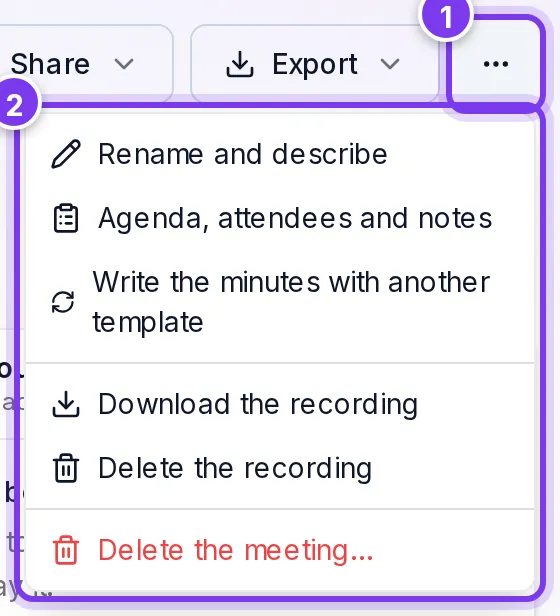
Ảnh chụp màn hình từ phiên bản tiếng Anh - Bước 2:
Chọn thao tác bạn muốn:
- Đổi tên và thêm mô tả: thay đổi Tiêu đề, thêm Mô tả nếu muốn (mô tả hiển thị bên dưới tiêu đề), rồi nhấp Lưu.
- Xóa bản ghi âm: xác nhận bằng Xóa bản ghi âm. Âm thanh bị xóa vĩnh viễn; bản chép lời, biên bản và các bản dịch của chúng vẫn được giữ lại, và trang sẽ cho biết thời điểm bản ghi âm bị xóa.
- Xóa cuộc họp…: xác nhận bằng Xóa cuộc họp. Cuộc họp cùng bản ghi âm, bản chép lời và biên bản bị xóa vĩnh viễn.
Trong danh sách cuộc họp, nút ⋯ của mỗi cuộc họp cũng có Đổi tên và thêm mô tả và Xóa.
Trong ứng dụng di động
- Bước 1:
Mở cuộc họp và chạm vào tiêu đề để đổi tên (hoặc chạm ⋯ → Đổi tên).
- Bước 2:
Để thêm mô tả, chạm ⋯ → Thêm ghi chú. Mô tả hiển thị phía trên biên bản.
- Bước 3:
Để xóa cuộc họp, chạm ⋯ → Xóa cuộc họp. Trong vài giây, bạn vẫn có thể chạm Hoàn tác; sau đó cuộc họp bị xóa vĩnh viễn.
Việc chỉ xóa bản ghi âm được thực hiện trên trang web.
Trong ứng dụng AI của bạn
Ứng dụng AI của bạn có thể đổi tên cuộc họp và thay thế ghi chú của cuộc họp bằng công cụ update_meeting (cần quyền chỉnh sửa). Ứng dụng AI không thể xóa cuộc họp hay bản ghi âm.
Nên biết
- Chỉ chủ sở hữu cuộc họp mới có thể xóa cuộc họp hoặc bản ghi âm của cuộc họp. Các thành viên nhóm có quyền chỉnh sửa có thể đổi tên cuộc họp; người xem không thể thay đổi gì.
- Việc xóa không thể hoàn tác, và liên kết công khai đến cuộc họp sẽ ngừng hoạt động ngay lập tức.
- Chỉ có thể xóa bản ghi âm sau khi cuộc họp đã kết thúc. Khi không còn bản ghi âm, bạn không thể phát hay tải xuống cuộc họp, và không thể đối chiếu người nói với giọng nói của họ.
- Không thể đổi tiêu đề khi biên bản đã được đánh dấu là bản cuối cùng; mô tả thì vẫn có thể thay đổi.
- Tín dụng: khi xóa một cuộc họp đang được xử lý hoặc đang chờ tín dụng, tín dụng của cuộc họp đó sẽ được hoàn lại. Cuộc họp đã hoàn tất thì không được hoàn lại, trừ trường hợp bạn vô tình tải lên lần thứ hai một tệp đã có sẵn dưới dạng cuộc họp và xóa nó ngay sau đó.
Hỏi và đáp
- Tôi có thể lấy lại cuộc họp đã xóa không?
Không. Trên trang web, cuộc họp bị xóa vĩnh viễn ngay khi bạn xác nhận. Trong ứng dụng, bạn có vài giây để chạm Hoàn tác.
- Bản ghi âm có thể được xóa tự động không?
Có. Trong Cài đặt → Hồ sơ & tùy chọn, mục Tự động xóa bản ghi âm sẽ xóa âm thanh của các cuộc họp đã hoàn tất của bạn sau khoảng thời gian bạn chọn. Bản chép lời và biên bản luôn được giữ lại.
- Tôi đã xóa bản ghi âm. Tôi vẫn xuất được biên bản chứ?
Có. Bản chép lời, biên bản, bản dịch và các bản xuất vẫn dùng được bình thường.
Đã đối chiếu với sản phẩm vào 23 tháng 11, 2026