
Verkkosivustolla
- Vaihe 1:
Avaa kokous ja napsauta yläreunassa painiketta Lisää toimintoja (⋯).
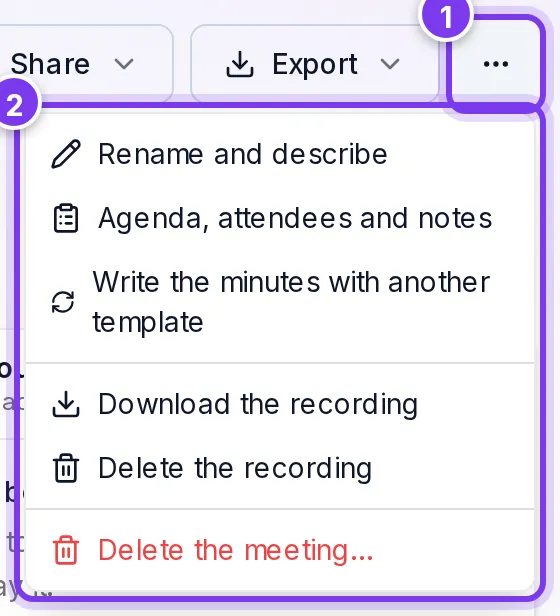
Kuvakaappaus englanninkielisestä versiosta - Vaihe 2:
Valitse, mitä haluat tehdä:
- Nimeä ja kuvaile: muuta kenttää Otsikko, täytä halutessasi kenttä Kuvaus (se näkyy otsikon alla) ja napsauta sitten Tallenna.
- Poista tallenne: vahvista valitsemalla Poista tallenne. Ääni poistetaan pysyvästi. Litterointi, muistio ja niiden käännökset säilyvät, ja sivulla näkyy, milloin tallenne poistettiin.
- Poista kokous…: vahvista valitsemalla Poista kokous. Kokous, sen tallenne, litterointi ja muistio poistetaan pysyvästi.
Kokousluettelossa kokouksen ⋯-valikossa on myös toiminnot Nimeä ja kuvaile ja Poista.
Mobiilisovelluksessa
- Vaihe 1:
Avaa kokous ja nimeä se uudelleen napauttamalla sen otsikkoa (tai valitsemalla ⋯ → Nimeä uudelleen).
- Vaihe 2:
Jos haluat lisätä kuvauksen, napauta ⋯ → Lisää muistiinpanoja. Se näkyy muistion yläpuolella.
- Vaihe 3:
Poista kokous napauttamalla ⋯ → Poista kokous. Muutaman sekunnin ajan voit vielä napauttaa Kumoa. Sen jälkeen kokous on poistettu pysyvästi.
Pelkän tallenteen voi poistaa vain verkkosivustolla.
Tekoälysovelluksessasi
Tekoälysovelluksesi voi nimetä kokouksen uudelleen ja korvata sen muistiinpanot update_meeting-työkalulla (vaatii muokkausoikeuden). Tekoälysovellukset eivät voi poistaa kokouksia eivätkä tallenteita.
Hyvä tietää
- Vain kokouksen omistaja voi poistaa kokouksen tai sen tallenteen. Tiimin jäsenet, joilla on muokkausoikeus, voivat nimetä kokouksen uudelleen. Katselijat eivät voi muuttaa mitään.
- Poistoa ei voi kumota, ja kokouksen julkinen linkki lakkaa toimimasta heti.
- Tallenteen voi poistaa vasta, kun kokous on päättynyt. Ilman tallennetta kokousta ei voi toistaa eikä ladata, eikä puhujia voi tarkistaa äänen perusteella.
- Otsikkoa ei voi muuttaa, kun muistio on merkitty lopulliseksi. Kuvausta voi muuttaa.
- Krediitit: jos poistat kokouksen, jota vielä käsitellään tai joka odottaa krediittejä, sen krediitit palautetaan. Valmiista kokouksesta krediittejä ei palauteta. Poikkeus on vahingossa tehty toinen lähetys tiedostosta, joka sinulla on jo kokouksena, jos poistat sen pian lähetyksen jälkeen.
Kysymykset ja vastaukset
- Saanko poistetun kokouksen takaisin?
Et. Verkkosivustolla kokous poistetaan pysyvästi, kun vahvistat poiston. Sovelluksessa sinulla on muutama sekunti aikaa napauttaa Kumoa.
- Voiko tallenteet poistaa automaattisesti?
Kyllä. Kohdassa Asetukset → Profiili ja asetukset asetus Poista tallenteet automaattisesti poistaa valmiiden kokousten äänen valitsemasi ajan kuluttua. Litterointi ja muistio säilyvät aina.
- Poistin tallenteen. Voinko silti viedä muistion?
Kyllä. Litterointi, muistio, käännökset ja viennit toimivat edelleen.
Tarkistettu tuotteesta 23. marraskuuta 2026