
Die Suche umfasst Ihre eigenen Meetings und die Meetings, die Ihre Teams mit Ihnen teilen. Sie arbeitet auf zwei Ebenen: Meeting-Titel und alles innerhalb der Meetings – Transkripte, Zusammenfassungen, Protokolle, Agenden, Entscheidungen und Aufgaben.
Auf der Website
- Schritt 1:
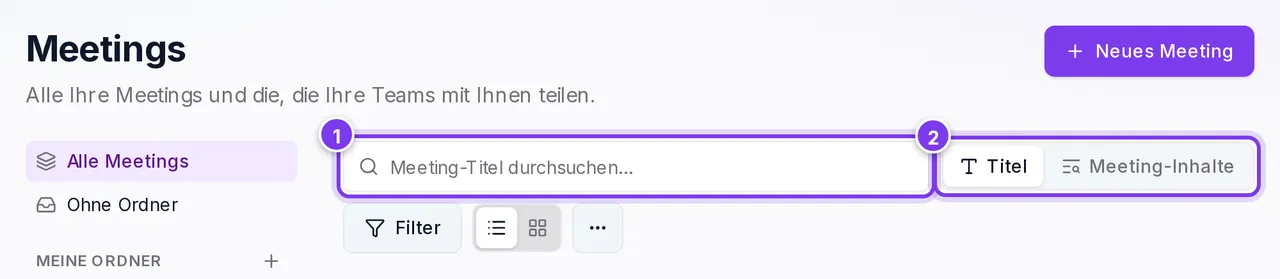
Öffnen Sie Meetings und geben Sie Ihren Suchbegriff in das Suchfeld ein. Ist Titel ausgewählt, zeigt die Liste die Meetings, deren Titel passt.
- Schritt 2:
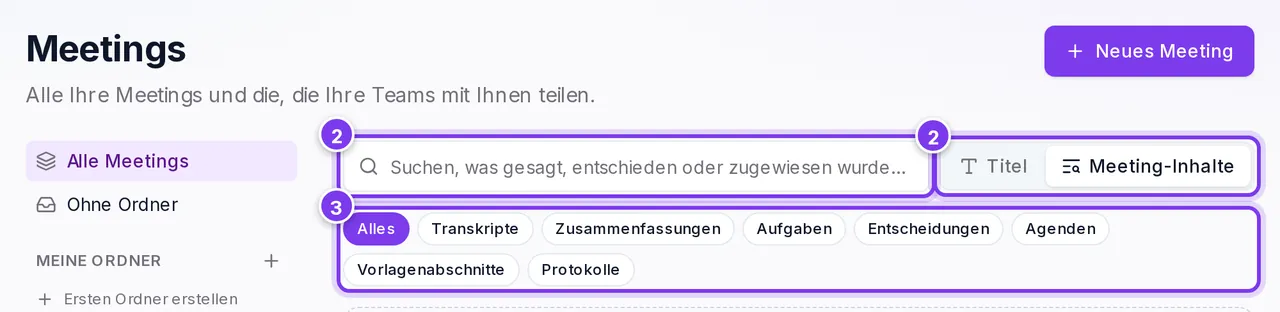
Um zu suchen, was gesagt, entschieden oder zugewiesen wurde, wechseln Sie zu Meeting-Inhalte. Die Ergebnisse sind nach Meeting gruppiert; jeder Treffer zeigt, worum es sich handelt, die Zeit in der Aufnahme und wer gesprochen hat.
- Schritt 3:
Grenzen Sie die Treffer mit den Chips ein: Alles, Transkripte, Entscheidungen, Aufgaben und weiteren.
- Schritt 4:
Klicken Sie auf einen Treffer. Das Meeting öffnet sich an dieser Stelle der Aufnahme.
Auch der Ordner oder das Team, das Sie links gewählt haben, die Tags und Meetings anzeigen schränken die Suche in den Meeting-Inhalten ein: Wählen Sie diese zuerst aus und wechseln Sie dann zu Meeting-Inhalte. Im Modus Titel grenzt Filter die Liste nach Status, Quelle und Zeitraum ein, und mit der Schaltfläche ⋯ daneben sortieren Sie die Liste.
In der mobilen App
- Schritt 1:
Öffnen Sie Meetings und tippen Sie auf Meetings und Momente durchsuchen.
- Schritt 2:
Geben Sie Ihre Suchbegriffe ein. Treffer im Titel stehen zuerst; unter Momente stehen die passenden Passagen, nach Meeting gruppiert.
- Schritt 3:
Grenzen Sie die Treffer mit den Chips (Alle, Entscheidungen, Aufgaben, Transkript, Zusammenfassung, Abschnitte) und den Filtern für Zeit, Besitzer der Meetings, Ordner und Tag ein.
- Schritt 4:
Tippen Sie auf einen Moment, um das Meeting an dieser Stelle zu öffnen.
Ihre früheren Suchen bleiben auf dem Telefon unter Letzte Suchen gespeichert. Der Bildschirm bietet außerdem an, dieselbe Frage in „MinutesMaster fragen“ zu stellen.
In Ihrer KI-App
Eine verbundene KI-App durchsucht Meetings mit dem Tool search_meetings (nach Bedeutung und Stichwörtern, in jeder Sprache) und stöbert mit list_meetings nach Titel, Datum, Ordner, Tag oder Team.
Gut zu wissen
- Die Suche findet nur Meetings, die Sie sehen können: Ihre eigenen und die, die mit Ihren Teams geteilt werden.
- Titel durchsucht nur Titel; nutzen Sie Meeting-Inhalte, um zu finden, was gesagt wurde.
- Die Suche in Meeting-Inhalten zeigt die besten Treffer, einige pro Meeting. Öffnen Sie das Meeting, um die ganze Passage zu lesen.
- In der App benötigt die Suche eine Internetverbindung.
Fragen und Antworten
- Kann ich in einer anderen Sprache suchen als der des Meetings?
Ja. Die Suche in Meeting-Inhalten findet auch nach Bedeutung, sodass eine Frage auf Englisch eine Passage aus einem Meeting in einer anderen Sprache finden kann. Namen und Zahlen geben Sie so ein, wie sie geschrieben werden.
- Kostet die Suche Credits?
Nein. Die Suche ist kostenlos.
- Warum wird ein Meeting nicht angezeigt?
Prüfen Sie zuerst den Modus: Titel findet nur Titel. Prüfen Sie dann den Ordner, das Team, die Tags und Meetings anzeigen, die Sie gewählt haben: Die Suche bleibt innerhalb dieser Auswahl.
Am 23. November 2026 mit dem Produkt abgeglichen