
खोज में आपकी अपनी मीटिंग्स और आपकी टीमों द्वारा आपके साथ शेयर की गई मीटिंग्स शामिल हैं। यह दो स्तरों पर काम करती है: मीटिंग के शीर्षक, और मीटिंग्स के अंदर की हर चीज़ — ट्रांसक्रिप्ट, सारांश, मिनट्स, एजेंडा, निर्णय और एक्शन आइटम।
वेबसाइट पर
- चरण 1:
मीटिंग्स खोलें और खोज बॉक्स में टाइप करें। शीर्षक चुना होने पर सूची में वे मीटिंग्स दिखती हैं जिनका शीर्षक मेल खाता है।
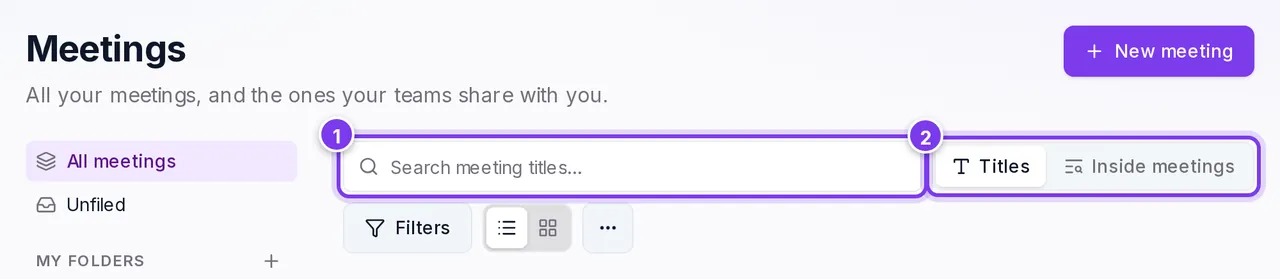
स्क्रीनशॉट अंग्रेज़ी वर्ज़न से लिया गया है - चरण 2:
जो कहा, तय किया या सौंपा गया, उसे खोजने के लिए मीटिंग्स के अंदर पर जाएं। नतीजे मीटिंग के अनुसार समूहित होते हैं; हर नतीजे में दिखता है कि वह क्या है, रिकॉर्डिंग में उसका समय क्या है और किसने बोला।
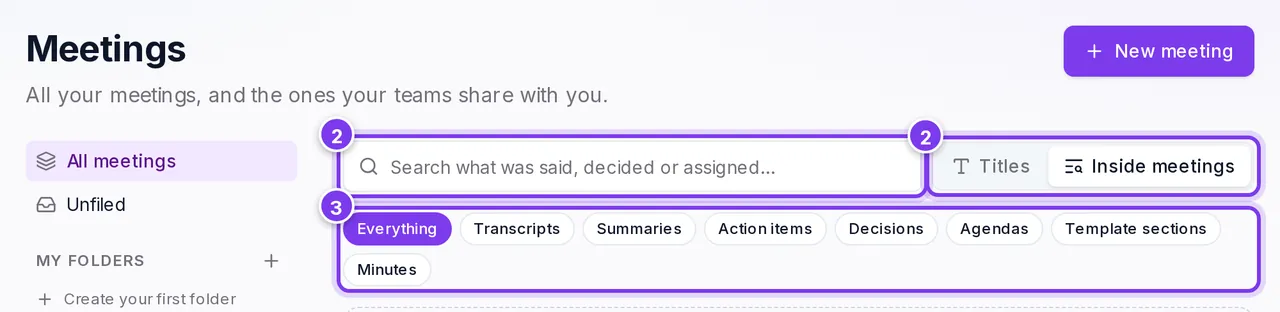
स्क्रीनशॉट अंग्रेज़ी वर्ज़न से लिया गया है - चरण 3:
चिप्स से नतीजे सीमित करें: सब कुछ, ट्रांसक्रिप्ट, निर्णय, एक्शन आइटम और बाकी।
- चरण 4:
किसी नतीजे पर क्लिक करें। मीटिंग रिकॉर्डिंग के उसी पल पर खुलती है।
आपने बाईं ओर जो फ़ोल्डर या टीम चुनी है, टैग और मीटिंग्स दिखाएं भी मीटिंग्स के अंदर की खोज को सीमित करते हैं: इन्हें पहले चुनें, फिर मीटिंग्स के अंदर पर जाएं। शीर्षक मोड में फ़िल्टर सूची को स्थिति, स्रोत और तारीखों की रेंज के आधार पर सीमित करता है, और उसके बगल का ⋯ बटन सूची को सॉर्ट करता है।
मोबाइल ऐप में
- चरण 1:
मीटिंग्स खोलें और मीटिंग्स और पल खोजें पर टैप करें।
- चरण 2:
अपने शब्द टाइप करें। शीर्षक से मेल खाने वाले नतीजे पहले दिखते हैं; पल में मेल खाने वाले अंश दिखते हैं, जो मीटिंग के अनुसार समूहित होते हैं।
- चरण 3:
चिप्स (सभी, निर्णय, एक्शन आइटम, ट्रांसक्रिप्ट, सारांश, सेक्शन) और समय, किसकी मीटिंग्स, फ़ोल्डर और टैग के फ़िल्टर से नतीजे सीमित करें।
- चरण 4:
किसी पल पर टैप करें, मीटिंग उसी जगह पर खुल जाएगी।
आपकी पिछली खोजें फ़ोन में हाल की खोजें के तहत सेव रहती हैं। स्क्रीन पर वही सवाल “MinutesMaster से पूछें” में पूछने का विकल्प भी मिलता है।
आपके AI ऐप में
कनेक्टेड AI ऐप search_meetings टूल से खोजता है (अर्थ और कीवर्ड के आधार पर, किसी भी भाषा में), और list_meetings से शीर्षक, तारीख, फ़ोल्डर, टैग या टीम के आधार पर मीटिंग्स ब्राउज़ करता है।
जानना ज़रूरी है
- खोज सिर्फ़ वही मीटिंग्स ढूंढती है जो आपको दिखती हैं: आपकी अपनी और आपकी टीमों के साथ शेयर की गई।
- शीर्षक सिर्फ़ शीर्षकों में खोजता है; जो कहा गया उसके लिए मीटिंग्स के अंदर इस्तेमाल करें।
- मीटिंग्स के अंदर खोजने पर सबसे अच्छे नतीजे दिखते हैं, हर मीटिंग से कुछ ही। पूरा अंश पढ़ने के लिए मीटिंग खोलें।
- ऐप में खोज के लिए इंटरनेट कनेक्शन ज़रूरी है।
सवाल और जवाब
- क्या मैं मीटिंग की भाषा से अलग भाषा में खोज सकता/सकती हूं?
हां। मीटिंग्स के अंदर की खोज अर्थ के आधार पर भी मेल करती है, इसलिए अंग्रेज़ी में पूछा गया सवाल किसी दूसरी भाषा में हुई मीटिंग का अंश ढूंढ सकता है। नाम और संख्याएं वैसे ही टाइप करें जैसे वे लिखी गई हैं।
- क्या खोजने में क्रेडिट लगते हैं?
नहीं। खोज मुफ़्त है।
- कोई मीटिंग क्यों नहीं दिख रही?
पहले मोड देखें: शीर्षक सिर्फ़ शीर्षकों से मेल करता है। फिर आपने जो फ़ोल्डर, टीम, टैग और मीटिंग्स दिखाएं चुना है, उसे जांचें: खोज उन्हीं के अंदर रहती है।
23 नवंबर 2026 को प्रोडक्ट से मिलाकर जांचा गया