
Sökningen omfattar dina egna möten och de som dina team delar med dig. Den fungerar på två nivåer: mötestitlar och allt inuti mötena – transkriptioner, sammanfattningar, protokoll, dagordningar, beslut och åtgärdspunkter.
På webbplatsen
- Steg 1:
Öppna Möten och skriv i sökrutan. Med Titlar valt visar listan de möten vars titel matchar.
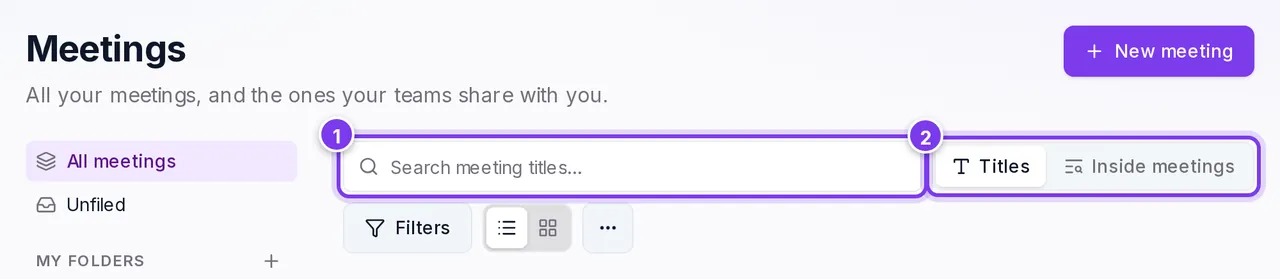
Skärmbild från den engelska versionen - Steg 2:
Om du vill söka efter vad som sades, beslutades eller tilldelades, växlar du till Inuti möten. Resultaten grupperas efter möte. Varje träff visar vad det är, tiden i inspelningen och vem som talade.
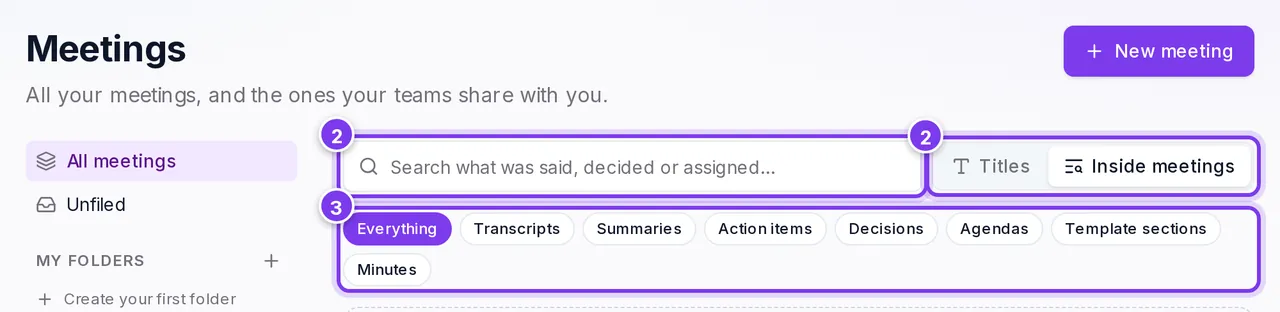
Skärmbild från den engelska versionen - Steg 3:
Avgränsa träffarna med chipsen: Allt, Transkriptioner, Beslut, Åtgärdspunkter och de andra.
- Steg 4:
Klicka på en träff. Mötet öppnas vid just det ögonblicket i inspelningen.
Mappen eller teamet du valde till vänster, taggarna och Visa möten begränsar också sökningen inuti möten. Välj dem först och växla sedan till Inuti möten. I läget Titlar avgränsar Filter listan efter Status, Källa och Period, och knappen ⋯ bredvid sorterar listan.
I mobilappen
- Steg 1:
Öppna Möten och tryck på Sök i möten och ögonblick.
- Steg 2:
Skriv dina ord. Träffar på titlar visas först. Under Ögonblick visas de matchande passagerna, grupperade efter möte.
- Steg 3:
Avgränsa med chipsen (Alla, Beslut, Åtgärder, Transkription, Sammanfattning, Avsnitt) och med filtren för tid, vems möten, mapp och tagg.
- Steg 4:
Tryck på ett ögonblick för att öppna mötet vid just den punkten.
Dina tidigare sökningar sparas på telefonen under Senaste sökningar. Skärmen erbjuder dig också att ställa samma fråga under Fråga.
I din AI-app
En ansluten AI-app söker med verktyget search_meetings (på betydelse och nyckelord, på alla språk) och bläddrar efter titel, datum, mapp, tagg eller team med list_meetings.
Bra att veta
- Sökningen hittar bara möten som du kan se: dina egna och de som delas med dina team.
- Titlar tittar bara på titlar. Använd Inuti möten för det som sades.
- Sökning inuti möten visar de bästa träffarna, några per möte. Öppna mötet för att läsa hela passagen.
- I appen kräver sökningen en internetanslutning.
Frågor och svar
- Kan jag söka på ett annat språk än mötet?
Ja. Sökning inuti möten matchar också på betydelse, så en fråga på engelska kan hitta en passage i ett möte som hölls på ett annat språk. Skriv namn och siffror precis som de är skrivna.
- Kostar sökning krediter?
Nej. Sökning är gratis.
- Varför dyker inte ett möte upp?
Kontrollera först läget: Titlar matchar bara titlar. Kontrollera sedan mappen, teamet, taggarna och Visa möten som du valde. Sökningen stannar inom dem.
Kontrollerad mot produkten den 23 november 2026