
جستوجو جلسههای خودتان و جلسههایی را که تیمهایتان با شما به اشتراک گذاشتهاند پوشش میدهد. این جستوجو در دو سطح کار میکند: عنوان جلسهها، و هر آنچه درون جلسهها هست — متن جلسه، خلاصهها، صورتجلسهها، دستور جلسه، تصمیمها و اقدامها.
در وبسایت
- گام 1:
جلسهها را باز کنید و در کادر جستوجو بنویسید. وقتی عنوانها انتخاب شده باشد، فهرست جلسههایی را نشان میدهد که عنوانشان با عبارت شما مطابقت دارد.
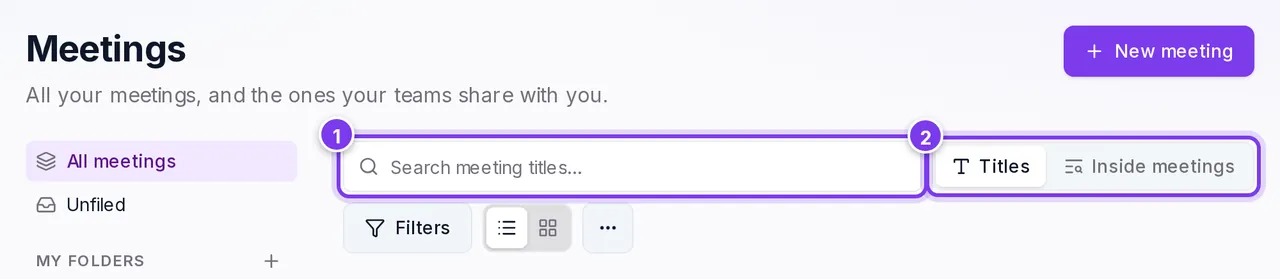
تصویر از نسخهٔ انگلیسی - گام 2:
برای جستوجو در آنچه گفته، تصمیمگیری یا واگذار شده است، به محتوای جلسهها بروید. نتایج بر اساس جلسه گروهبندی میشوند؛ هر مورد نشان میدهد چه نوع محتوایی است، در چه زمانی از ضبط آمده و چه کسی صحبت کرده است.
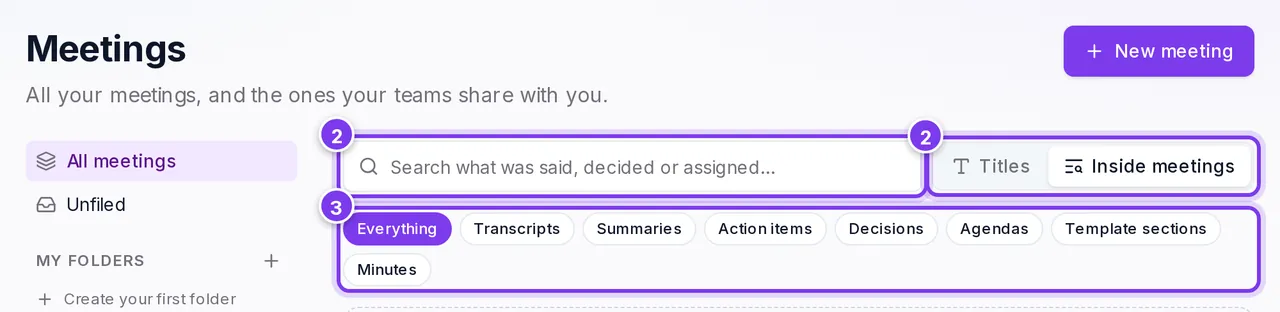
تصویر از نسخهٔ انگلیسی - گام 3:
نتایج را با برچسبهای فیلتر محدود کنید: همهچیز، متن جلسهها، تصمیمها، اقدامها و موارد دیگر.
- گام 4:
روی یک نتیجه کلیک کنید. جلسه در همان لحظه از ضبط باز میشود.
پوشه یا تیمی که در سمت چپ انتخاب کردهاید، برچسبها و نمایش جلسهها هم جستوجو در جلسهها را محدود میکنند: اول آنها را انتخاب کنید، بعد به محتوای جلسهها بروید. در حالت عنوانها، فیلترها فهرست را بر اساس وضعیت، منبع و بازهٔ تاریخ محدود میکند و دکمهٔ ⋯ کنار آن فهرست را مرتب میکند.
در اپ موبایل
- گام 1:
جلسهها را باز کنید و روی جستوجو در جلسهها و لحظهها بزنید.
- گام 2:
عبارت موردنظرتان را بنویسید. ابتدا جلسههایی که عنوانشان مطابقت دارد فهرست میشوند؛ در بخش لحظهها، بخشهای مطابق بر اساس جلسه گروهبندی شدهاند.
- گام 3:
نتایج را با برچسبهای فیلتر (همه، تصمیمها، اقدامها، متن جلسه، خلاصه، بخشها) و فیلترهای زمان، صاحب جلسهها، پوشه و برچسب محدود کنید.
- گام 4:
روی یک لحظه بزنید تا جلسه از همان نقطه باز شود.
جستوجوهای قبلی شما روی گوشی در بخش جستوجوهای اخیر نگه داشته میشوند. صفحه همچنین پیشنهاد میدهد همین پرسش را در «پرسش» هم مطرح کنید.
در اپ هوش مصنوعی شما
یک برنامهٔ هوش مصنوعی متصل، با ابزار search_meetings جستوجو میکند (بر اساس معنا و کلیدواژه، به هر زبانی) و با list_meetings جلسهها را بر اساس عنوان، تاریخ، پوشه، برچسب یا تیم مرور میکند.
خوب است بدانید
- جستوجو فقط جلسههایی را پیدا میکند که میتوانید ببینید: جلسههای خودتان و جلسههایی که با تیمهایتان به اشتراک گذاشته شدهاند.
- عنوانها فقط عنوانها را بررسی میکند؛ برای آنچه گفته شده است از محتوای جلسهها استفاده کنید.
- جستوجو در محتوای جلسهها بهترین نتایج را نشان میدهد، چند مورد از هر جلسه. برای خواندن کل بخش موردنظر، جلسه را باز کنید.
- در اپ، جستوجو به اتصال اینترنت نیاز دارد.
پرسش و پاسخ
- آیا میتوانم به زبانی غیر از زبان جلسه جستوجو کنم؟
بله. جستوجو در محتوای جلسهها بر اساس معنا هم نتیجه میدهد؛ برای همین یک پرسش به انگلیسی میتواند بخشی از جلسهای را که به زبان دیگری برگزار شده پیدا کند. نامها و عددها را همانطور که نوشته میشوند تایپ کنید.
- آیا جستوجو اعتبار مصرف میکند؟
خیر. جستوجو رایگان است.
- چرا یک جلسه در نتایج نمایش داده نمیشود؟
اول حالت جستوجو را بررسی کنید: عنوانها فقط با عنوانها مطابقت میدهد. سپس پوشه، تیم، برچسبها و نمایش جلسهها را که انتخاب کردهاید بررسی کنید: جستوجو درون همانها میماند.
بررسیشده با محصول در تاریخ 2 آذر 1405